Erste Schritte
Yamahas DX7 kam 1983 auf den Markt und erzeugte seine Klänge mit FM-Synthese: Einfache Wellen verändern sehr schnell die Tonhöhe anderer Wellen, und daraus entstehen komplexe Klänge. Seine E-Pianos, Bässe und Glocken sind auf unzähligen Platten der 1980er zu hören. Rithmatic bringt dieselbe FM-Engine mit sechs Operatoren auf dein Smartphone, Tablet oder deinen Computer, zusammen mit zehntausenden DX7-Patches.
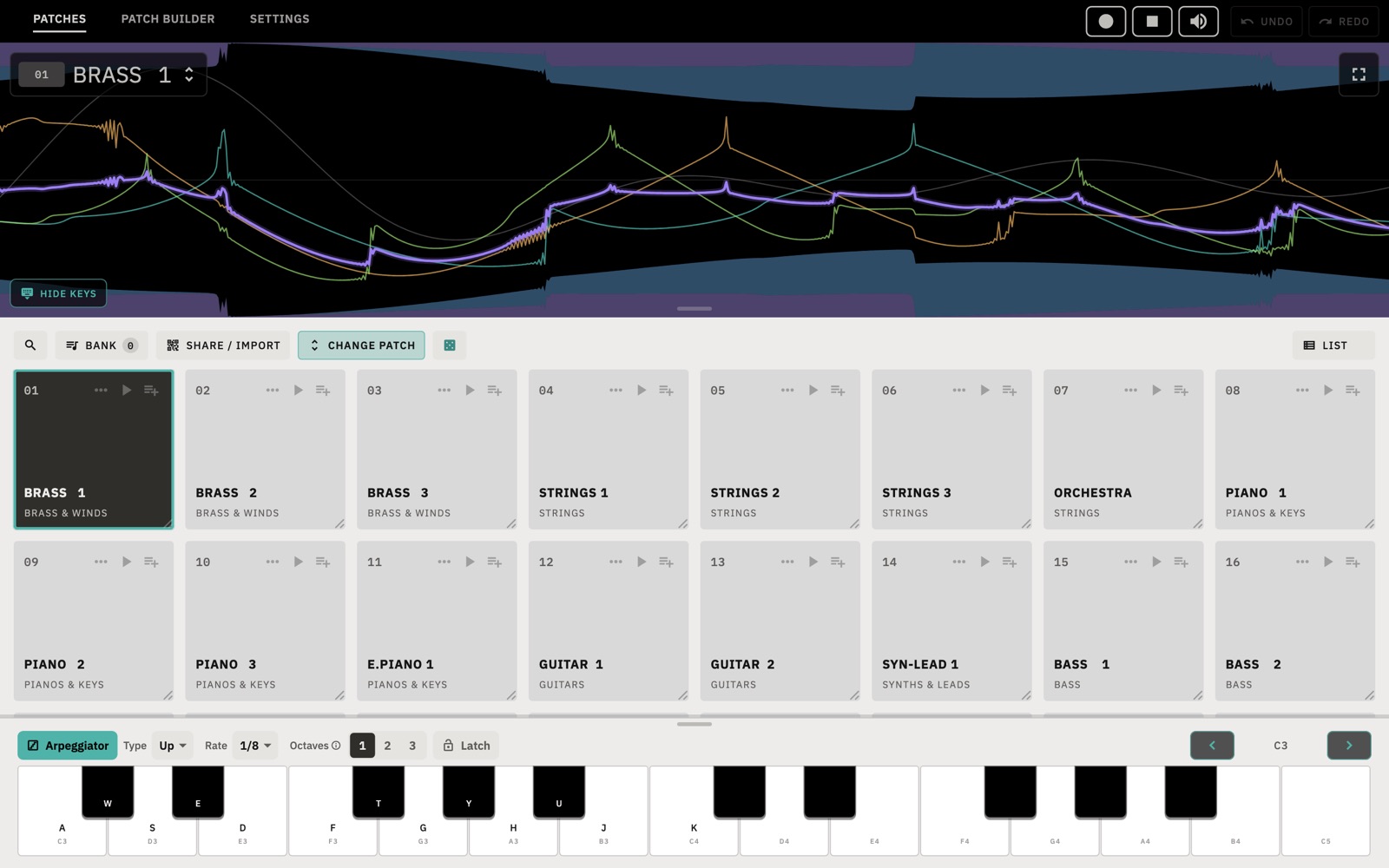
- Öffne Rithmatic. Die App startet auf dem Bildschirm PATCHES mit einem Raster aus Pads.
- Tippe auf ein Pad, um diesen Patch zu wählen.
- Tippe auf KEYBOARD und spiel auf der Bildschirmtastatur. Am Computer kannst du auch mit der Tastenreihe A S D F spielen.
Du musst nichts anschließen, dich nicht registrieren und nicht online sein. Ein MIDI-Keyboard und ein Hardware-Synth sind optional.
Der Hauptbildschirm
Die Kopfzeile
- PATCHES, PATCH BUILDER und SETTINGS wechseln zwischen den drei Hauptbildschirmen. Wählst du in Settings einen Volca FM2, kommen PATTERNS und SNAPSHOTS dazu.
- ● nimmt auf, was die App spielt. ■ stoppt jeden Klang, auch gehaltene Noten und den Arpeggiator.
- Die Lautsprechertaste regelt die Lautstärke und kann alles stummschalten.
- UNDO und REDO zeigen an, was sie rückgängig machen oder wiederherstellen, wenn du mit dem Mauszeiger darüberfährst oder sie gedrückt hältst.
Das Display
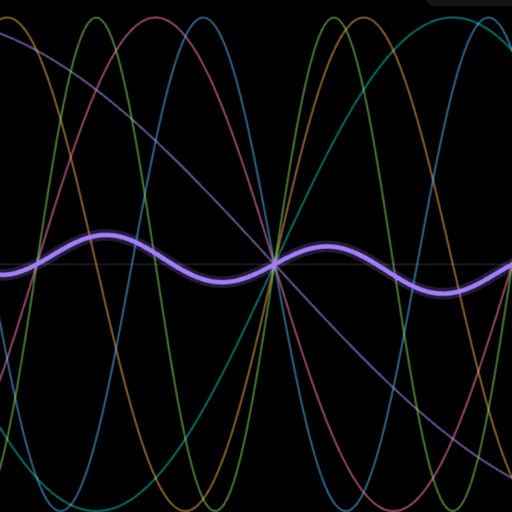
Das schwarze Feld zeichnet den Klang, während du spielst. Jede dünne farbige Linie ist einer der sechs Operatoren des Patches, und die dicke violette Linie ist der Gesamtklang, den du hörst. Zieh am Griff unten am Feld, um seine Größe zu ändern, oder nutze die Taste in seiner Ecke für den Vollbildmodus. Der Patch-Name steht oben links; tippe darauf, um einen anderen Patch zu wählen.
Das Oszilloskop
Der Button neben dem Vollbild macht aus der schwarzen Fläche ein Oszilloskop. Es zeigt den Klang, den der Synth tatsächlich spielt. Es funktioniert mit jedem Look und bleibt für das nächste Mal erhalten. Seine weiteren Buttons erscheinen rechts daneben.
- Die ersten drei Buttons wählen die Ansicht: die Welle über die Zeit, das Spektrum (wie laut jede Frequenz gerade ist) oder das Spektrogramm (die Frequenzen über die Zeit, das Neueste rechts).
- In der Wellenansicht änderst du mit Pinch oder Scrollen die Zeit auf dem Bildschirm, mit Ziehen nach oben und unten die Höhe, und ein Doppeltipp schaltet zurück auf automatisch.
- Der Pause-Button hält das Bild an. Der Play-Button, der ihn ersetzt, folgt wieder dem Klang.
- Capture wartet auf die nächste Note und hält ihre ersten Augenblicke fest, damit du den Anschlag studieren kannst.
- Die Anzeigen zeigen die Note, wie weit sie von der richtigen Stimmung entfernt ist, ihre Frequenz, den Pegel und die Zeitskala. Der Pegel wird bernsteinfarben, wenn er sich dem Maximum nähert.
- MODEL bedeutet, dass kein Klang zu lesen ist, etwa in einem Plugin oder wenn ein externer Synth spielt. Der Bildschirm zeigt dann die berechnete Welle.
Werkzeugleiste und Pads
Unter dem Display liegen die Suche, BANK, SHARE / IMPORT, CHANGE PATCH und eine Würfeltaste, die einen zufälligen Patch wählt. Die Pads beschreibt der Abschnitt Pads und deine Bank.
Spielen
Spielmöglichkeiten
- Bildschirmtastatur: Tippe auf KEYBOARD, um sie einzublenden, und auf HIDE KEYS, um sie auszublenden. Die Pfeile rechts wechseln die Oktave. Zieh am Griff über den Tasten, um ihre Höhe zu ändern, und tippe doppelt darauf, um sie zurückzusetzen.
- Computertastatur: A bis K spielen die weißen Tasten und W E T Y U die schwarzen (auf einer deutschen Tastatur Z statt Y), beginnend beim tiefsten C der Bildschirmtastatur.
- MIDI-Keyboard: Schließ eins über USB oder Bluetooth an. Standardmäßig spielen alle MIDI-Eingänge die App.
- In einer DAW: siehe Das Plug-in verwenden.
Arpeggiator
Schalte über den Tasten den Arpeggiator ein und halte einen Akkord. Rithmatic spielt die Noten nacheinander in einem sich wiederholenden Muster.
- Type legt die Reihenfolge fest: Up, Down, Up & down, Random oder As played (in der Reihenfolge, in der du die Tasten drückst).
- Rate legt die Länge jeder Note fest. 1/16 spielt vier Noten pro Schlag, und T steht für Triolen.
- Octaves legt fest, über wie viele Oktaven (1 bis 3) das Muster läuft, bevor es sich wiederholt.
- Latch lässt das Muster weiterlaufen, wenn du loslässt. Drück neue Tasten, um es zu ändern, oder schalte den Arpeggiator aus, um es zu stoppen.
Chord
Schalte Chord über den Tasten ein, und jede Taste spielt einen ganzen Akkord, der auf ihr aufbaut. Alle klingenden Tasten leuchten. Im Menü daneben wählst du den Akkord, und Notes legt fest, wie viele Noten er spielt, von 2 bis 6. Schalte zusätzlich Arpeggiator ein, und eine einzige Taste läuft durch den ganzen Akkord.
Scale
Schalte Scale ein, und alle Noten bleiben in der Tonleiter, die du in den beiden Menüs daneben wählst: Grundton und Tonleiter. Tasten außerhalb der Tonleiter sind abgedunkelt und spielen die nächstgelegene Note innerhalb, und die Taste des Grundtons trägt einen kleinen Balken. Auch die Noten eines Akkords bleiben in der Tonleiter.
Auch MIDI-Keyboards folgen der Tonleiter, Noten von einem Plug-in-Host dagegen nicht. Ein MIDI-Keyboard spielt auch bei eingeschaltetem Chord einzelne Noten, außer wenn im Patch Builder der Arpeggiator oder Latch eingeschaltet ist.
Anschlag und Tonhöhe
Diese Optionen findest du unter Settings › Sound:
- Key velocity (Anschlagdynamik): Ist die Option eingeschaltet, klingen die Noten so stark, wie du die Tasten anschlägst. Ist sie aus, klingt jede Note mit einer festen Stärke, die du selbst wählst.
- Aftertouch: Drückst du eine gehaltene Taste fester, kommt Vibrato, Tremolo oder ein Anschwellen hinzu, sofern dein Keyboard das unterstützt.
- Voices: POLY spielt bis zu sechzehn Noten gleichzeitig. MONO spielt immer nur eine Note, wie ein DX7 im Mono-Modus.
- Glide lässt jede Note von der vorherigen aus hinübergleiten (0 ist aus, 99 am langsamsten). Glissando lässt das Gleiten in Halbtonschritten laufen.
- Tuning (Stimmung): Equal ist die übliche gleichstufige Stimmung. Just stimmt Terzen, Quinten und Sexten von C aus rein. Alpha, Beta und Gamma sind Skalen von Wendy Carlos, die sich nicht in der Oktave wiederholen.
Klänge finden
Tippe auf CHANGE PATCH oder auf den Patch-Namen, um den Katalog zu öffnen. Der Patch, den du wählst, ersetzt den auf dem ausgewählten Pad.
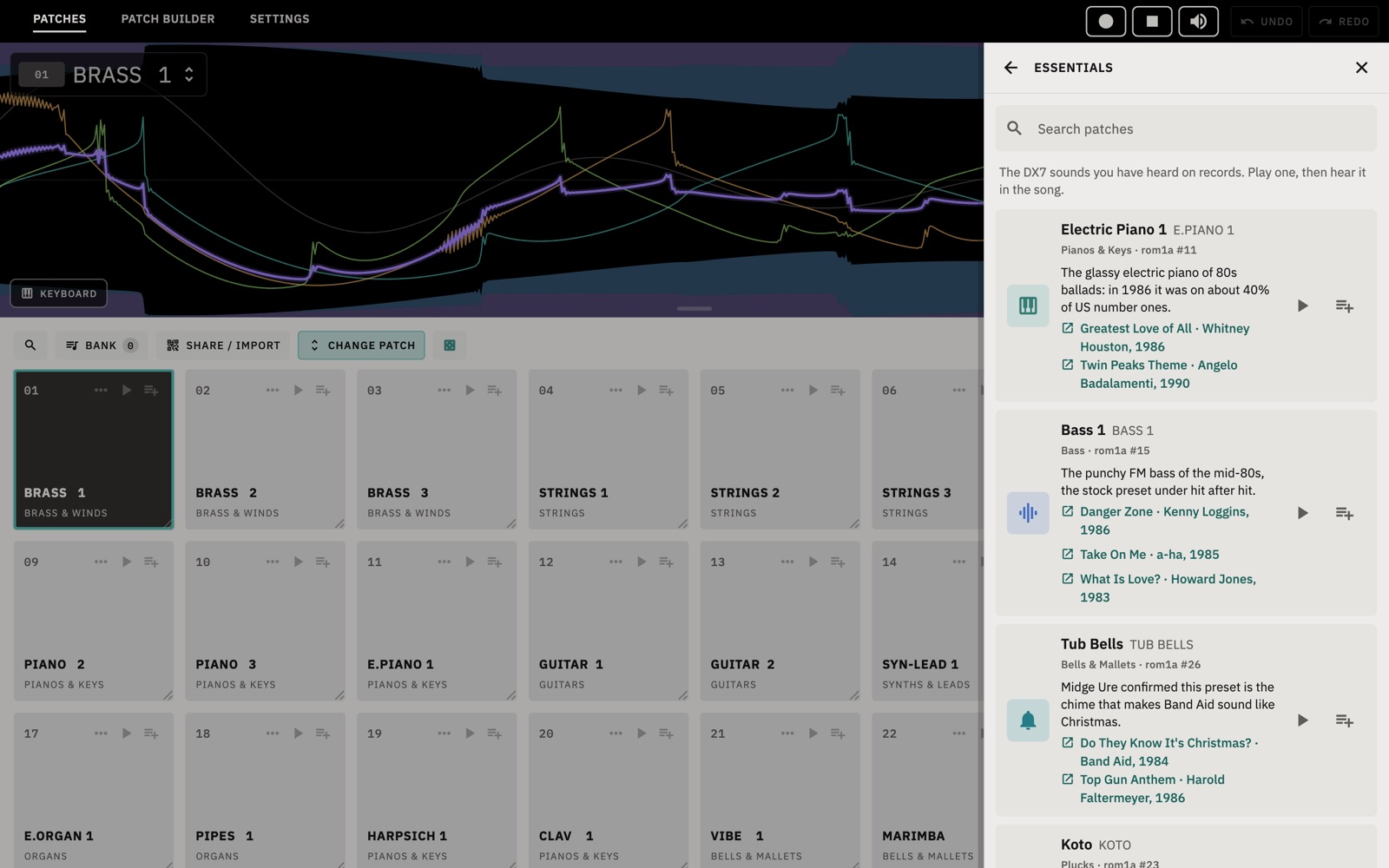
- Essentials öffnet sich zuerst. Hier stehen die bekanntesten Werksklänge, jeweils mit Links zu Songs, in denen sie vorkommen.
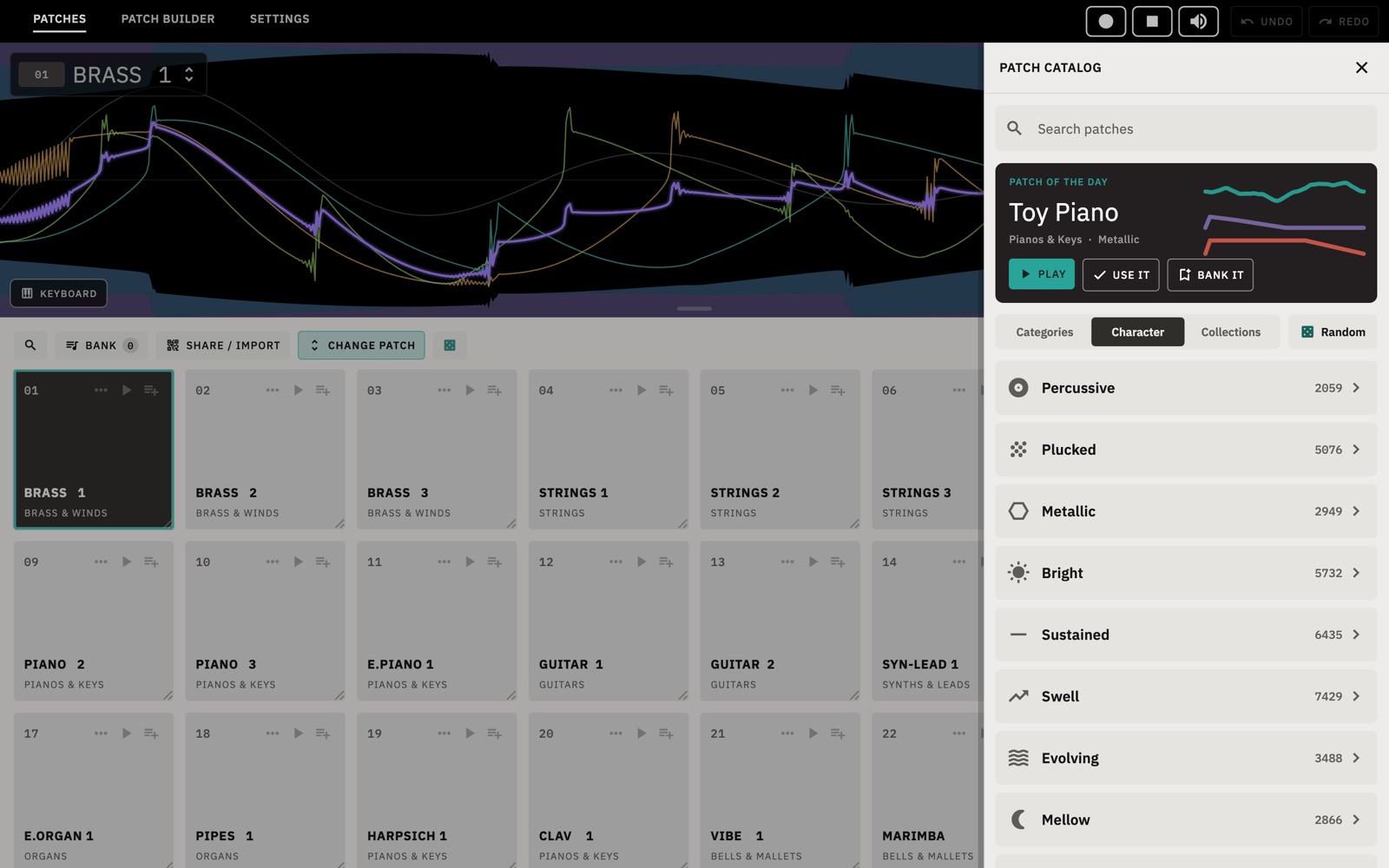
- Patch of the day (Patch des Tages) wechselt täglich. PLAY spielt ihn, USE IT legt ihn auf das ausgewählte Pad, und BANK IT fügt ihn deiner Bank hinzu.
- Categories ordnet die Patches nach Instrumentenfamilie, etwa Pianos & Keys, Bass, Strings oder Bells & Mallets.
- Character ordnet die Patches danach, wie sie sich im Verlauf einer Note anhören: Percussive, Plucked, Metallic, Bright, Sustained, Swell, Evolving oder Mellow.
- Collections ordnet die Patches nach Herkunft: die originalen Werks-ROMs, Cartridges von Drittanbietern und Community-Archive. Auch deine eigenen Sammlungen stehen hier: Favorites, Built Here, Blended Here und Shared With Me.
- Search durchsucht Patch-Namen und Kategorien. Random oder die Würfeltaste wählt einen beliebigen Patch.
In jeder Liste spielt ▶ einen Patch, ohne ihn auszuwählen, und + fügt ihn deiner Bank hinzu.
Pads und deine Bank
Pads
Der Patches-Bildschirm hat 64 Pads, die anfangs mit dem originalen Werks-ROM des DX7 belegt sind. Tippe auf ein Pad, um es zu spielen. Jedes Pad hat drei Tasten:
- ▶ spielt den Patch, ohne ihn auszuwählen.
- ≡+ fügt ihn deiner Bank hinzu.
- ⋯ öffnet ein Menü mit Change patch, Patch info, Blend with…, Take to patch builder und Share this patch.
Zieh ein Pad auf ein anderes, um die beiden zu tauschen. Zieh an der Ecke eines Pads, um alle Pads größer oder kleiner zu machen. LIST und GRID wechseln zwischen Liste und Raster, und die Lupe durchsucht die Pads.
Patch info
⋯ › Patch info zeigt Kategorie und Charakter des Patches, seine anderen Namen, die Bänke, in denen er vorkommt, und wer ihn erstellt hat. SOUNDS LIKE THIS listet die Patches der Bibliothek, die ihm am ähnlichsten klingen. Hier kannst du auch Tags hinzufügen und Patches löschen, die du selbst gebaut oder importiert hast. Das Löschen lässt sich rückgängig machen.
Deine Bank
Die Taste BANK schaltet das Raster auf deine Bank um, deine eigene Liste von Patches, die du behalten willst. Sie kann beliebig lang sein, und du kannst die Patches durch Ziehen umsortieren. EXPORT .SYX speichert die Bank als Standard-DX7-Dateien, die Dexed, andere DX7-Editoren und echte DX7 öffnen können. Ist ein Hardware-Synth angeschlossen, lassen sich die ersten 32 Patches als eine Bank an ihn senden.
Patches mischen
Blend macht aus zwei Patches acht neue. Jeder neue Patch übernimmt jeden Operator unverändert aus dem einen oder dem anderen Patch und den Algorithmus aus einem der beiden. Die Ergebnisse klingen deshalb wie Kombinationen der beiden und nicht wie ein Mittelwert.
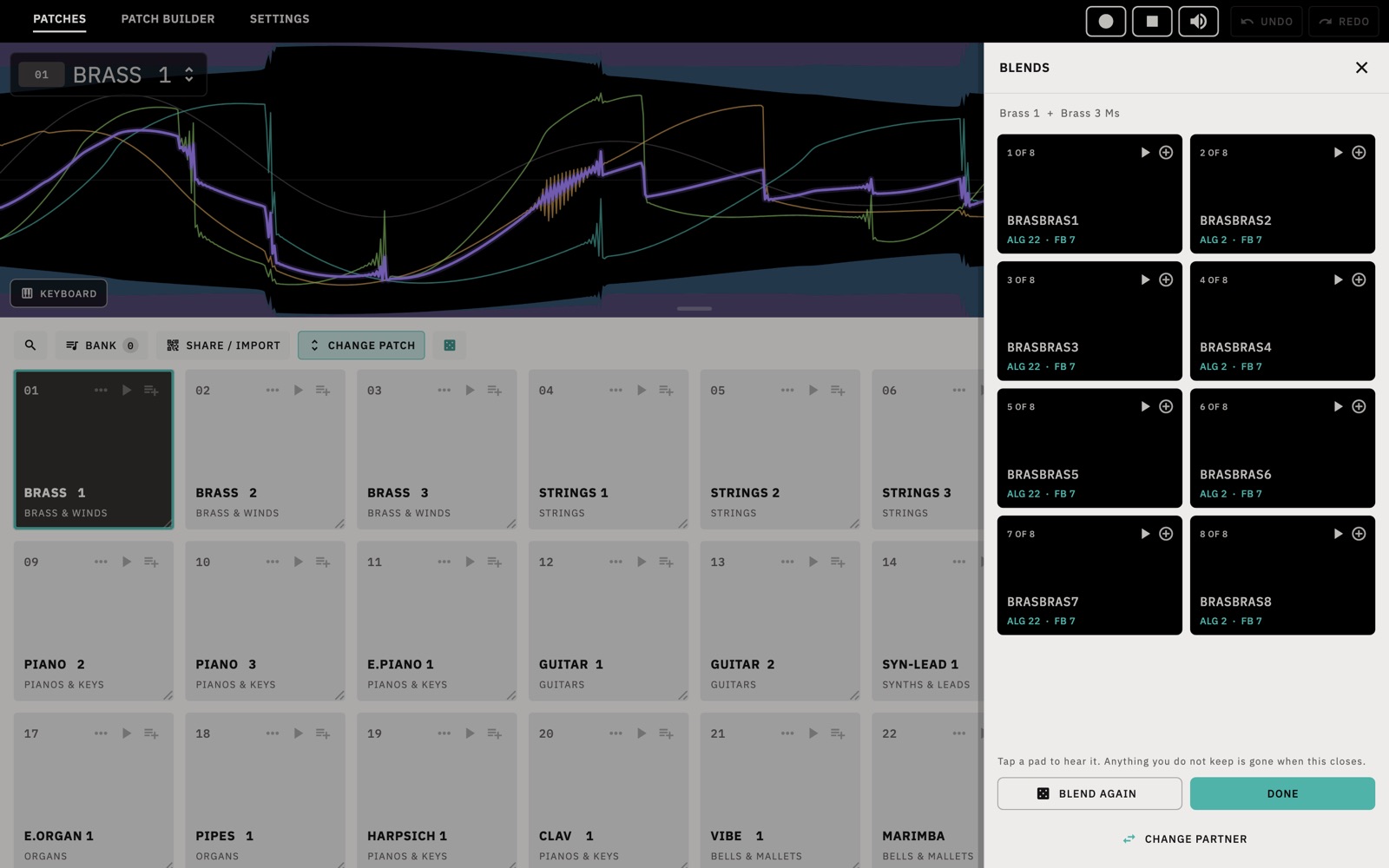
- Wähle auf einem Pad ⋯ › Blend with…
- Wähle einen zweiten Patch aus der Bibliothek, nimm den Patch des Tages oder wähle Surprise me.
- Tippe auf BLEND. Spiel jedes Ergebnis an und tippe bei denen, die du behalten willst, auf ⊕.
- BLEND AGAIN macht aus denselben zwei Patches acht weitere. Mit CHANGE PARTNER wählst du einen anderen zweiten Patch.
Mischungen, die du nicht behältst, werden verworfen, wenn du das Fenster schließt. Die behaltenen landen in Collections › Blended Here.
Wie FM funktioniert
Ein paar Begriffe erklären das meiste, was du im Patch Builder siehst.
- Operatoren: Jeder Patch hat sechs. Jeder erzeugt eine einfache Welle und hat seine eigene Hüllkurve, die seinen Pegel über die Zeit formt.
- Träger und Modulatoren: Ein Träger ist ein Operator, den du hörst. Einen Modulator hörst du nicht direkt. Er verändert stattdessen die Tonhöhe des Operators, den er speist, so schnell, dass daraus ein neuer Klang entsteht. Das gibt FM seine hellen, metallischen und glockenartigen Klänge.
- Level: Bei einem Träger ist der Level die Lautstärke. Bei einem Modulator ist er die Stärke der Modulation. Mehr Modulation macht den Klang heller und schnarrender.
- Ratio (Frequenzverhältnis): die Tonhöhe des Operators als Vielfaches der gespielten Note. Ganze Zahlen wie 1, 2 und 3 klingen harmonisch. Andere Werte wie 1.41 oder 3.5 klingen unharmonisch, wie Glocken.
- Algorithmus: die Art, wie die sechs Operatoren verbunden sind. Er legt fest, welche davon Träger sind. Der DX7 hat 32 Algorithmen, Rithmatic ebenso.
- Feedback: Ein Operator in jedem Algorithmus kann sich selbst modulieren. Wenig Feedback macht den Klang rauer, viel Feedback macht Rauschen daraus.
Der Patch Builder
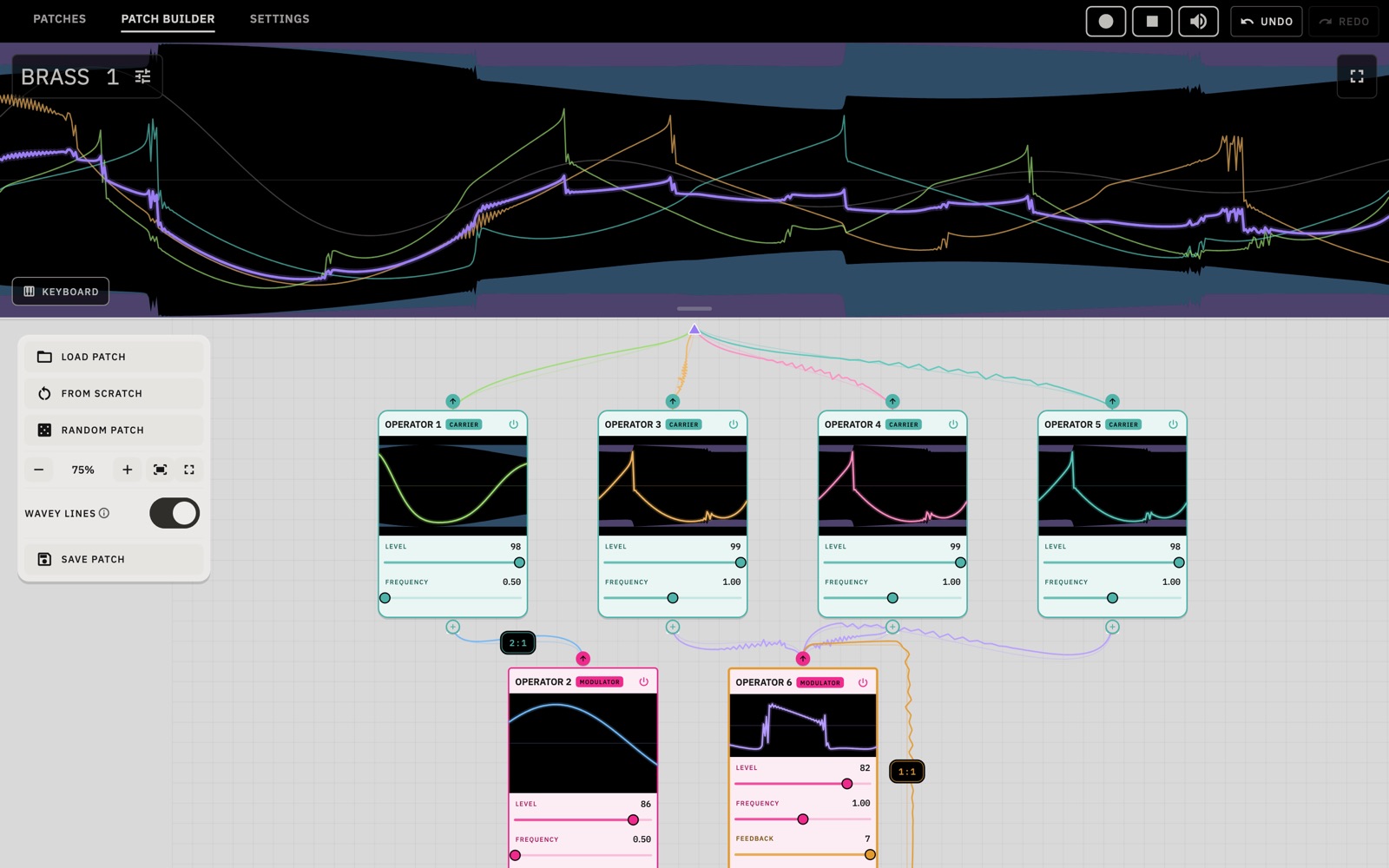
Öffne den Tab PATCH BUILDER oder wähle auf einem Pad ⋯ › Take to patch builder. Der Patch erscheint als Diagramm seiner Operatoren, und jeder zeigt beim Spielen seine eigene Welle.
Die Arbeitsfläche
- Das Dreieck oben ist der Ausgang. Die Träger liegen in der Reihe darunter und sind mit CARRIER beschriftet. Modulatoren liegen unter den Operatoren, die sie speisen, und sind mit MODULATOR beschriftet.
- Jede Operator-Karte zeigt die Welle des Operators, seinen LEVEL und seine FREQUENCY (das Frequenzverhältnis). Bewege die Schieberegler, während du eine Note hältst, um die Änderung zu hören. Der Frequenzregler rastet bei ganzen Zahlen ein; zieh vom Regler weg, um feiner einzustellen.
- Mit der Ein/Aus-Taste auf einer Karte schaltest du den Operator ab und hörst so, was er beiträgt.
- Der Operator mit Feedback hat zusätzlich einen FEEDBACK-Regler.
- Um die Verbindungen zu ändern, zieh vom Ausgang eines Operators (dem Pfeil oben auf der Karte) zum Eingang eines anderen (dem + darunter). Rithmatic wählt den nächstliegenden der 32 Algorithmen. Du kannst einen auch direkt im Menü ALGORITHM auf der Arbeitsfläche wählen.
Die Werkzeugspalte
- LOAD PATCH startet von einem beliebigen Patch aus dem Katalog oder von einem Ausgangspunkt, den du gespeichert hast.
- FROM SCRATCH lädt die Init-Voice des DX7: eine einzelne Sinuswelle auf Operator 1.
- RANDOM PATCH lädt einen zufälligen Patch.
- Die Zoom-Steuerung (−, +, Einpassen und Vollbild) ändert die Ansicht der Arbeitsfläche.
- WAVEY LINES zeichnet jede Verbindung als Welle, die an ihr entlangläuft. Ausgeschaltet zeigt die Arbeitsfläche einfache Linien.
- Zieh den kleinen Griff unten rechts an einem Node, um alle Nodes gemeinsam zu vergrößern oder zu verkleinern. Bei der Standardgröße rastet er ein, und die Größe bleibt für das nächste Mal erhalten.
- Im Look True wave hältst du den Titel eines Nodes oder ein Kabel gedrückt, um den Klang mit und ohne diesen Operator zu vergleichen.
- SAVE PATCH speichert den Patch unter einem Namen, den du wählst. Er kommt in deine Bank und in Collections › Built Here, und nichts wird überschrieben. Ist ein Volca FM2 angeschlossen, kannst du ihn auch in einem der Speicherplätze des FM2 sichern.
Einen Klang bearbeiten
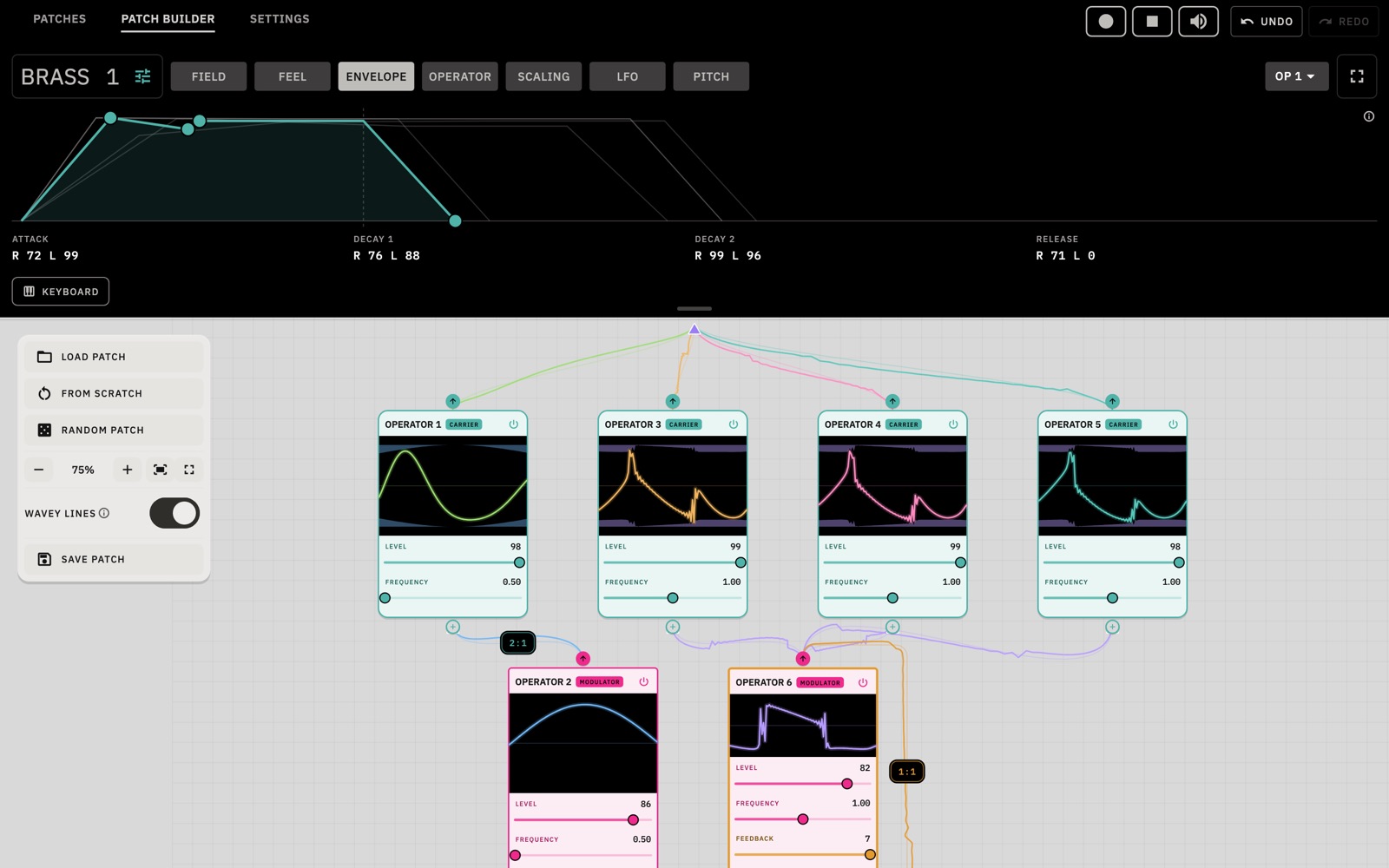
Tippe auf das Regler-Symbol neben dem Patch-Namen, um die Editor-Tabs im Display zu öffnen. Die Tasten spielen weiter, während du bearbeitest. Tabs, die einen einzelnen Operator bearbeiten, haben rechts ein Menü OP, und wenn du eine Karte auf der Arbeitsfläche auswählst, wählst du damit auch den Operator. Tippe auf ⓘ neben einem Bedienelement, um eine Erklärung zu sehen.
| Tab | Was er steuert |
|---|---|
| FIELD | Zeigt beim Spielen die Wellenform des Klangs. Das ist die Standardansicht. |
| FEEL | Einstellungen für den ganzen Patch. THICKNESS verstimmt die Operatoren leicht gegeneinander, ähnlich wie ein Chorus. TOUCH legt fest, wie stark festeres Anschlagen den Klang verändert. BRIGHT UP HIGH macht höhere Noten heller oder dunkler. Mit einem Volca FM2 findest du hier auch dessen Hüllkurven- und Oktavregler. |
| ENVELOPE | Wie sich der Pegel eines Operators im Verlauf einer Note ändert, in vier Stufen: ATTACK, DECAY 1, DECAY 2 und RELEASE. Jede Stufe hat eine Rate (R) und einen Level (L). Bei einem Träger formt das die Lautstärke, bei einem Modulator die Helligkeit. |
| OPERATOR | FOLLOWS legt fest, ob die Tonhöhe des Operators den Tasten folgt (KEY) oder auf einer Tonhöhe bleibt (FIXED), was für Drums und Effekte nützlich ist. FIXED AT legt diese Tonhöhe in Hertz fest. DETUNE verstimmt den Operator leicht nach oben oder unten. TOUCH und TREMOLO legen fest, wie stark der Operator auf die Anschlagstärke und auf den LFO reagiert. |
| SCALING | Wie sich der Pegel des Operators über die Tastatur hinweg ändert. Zieh den PIVOT KEY nach links oder rechts und eine der beiden Seiten nach oben oder unten. Die Kurvenformen heißen FALL, FALL LATE, RISE LATE und RISE. FASTER UP HIGH lässt die Hüllkurve bei höheren Noten schneller ablaufen, wie bei einem Klavier. |
| LFO | Ein langsamer Oszillator für Vibrato und Tremolo. WAVE legt die Form fest (Dreieck, fallender Sägezahn, steigender Sägezahn, Rechteck, Sinus oder Sample & Hold), SPEED das Tempo und DELAY, wie lange er wartet, bevor er einblendet. VIBRATO und VIBRATO RANGE legen die Tonhöhenänderung fest, TREMOLO die Lautstärkeänderung, und KEY SYNC startet den LFO mit jeder Note neu. |
| PITCH | Die Tonhöhenhüllkurve, die die Tonhöhe im Verlauf einer Note verändert. Außerdem TRANSPOSE in Halbtönen und OSC KEY SYNC. |
Drei Klänge zum Nachbauen
Jeder dauert ein, zwei Minuten. Halte bei jeder Änderung eine Note, damit du sie hörst.
Eine Glocke
- Tippe auf FROM SCRATCH. Du hörst Operator 1 allein, eine reine Sinuswelle.
- In diesem Algorithmus moduliert Operator 2 den Operator 1. Erhöhe den LEVEL von Operator 2 auf etwa 70, und der Klang wird heller.
- Stell die FREQUENCY von Operator 2 auf 3.5. Das Verhältnis ist keine ganze Zahl, also klingt der Ton glockenartig.
- Öffne ENVELOPE und wähle OP 1. Zieh die Punkte DECAY 1 und DECAY 2 ganz nach unten, DECAY 1 dabei weit nach rechts, damit jede Note langsam ausklingt.
Ein FM-Bass
- Tippe auf FROM SCRATCH, erhöhe den LEVEL von Operator 2 auf etwa 80 und lass seine Frequenz auf 1.
- Öffne ENVELOPE, wähle OP 2 und zieh seine Punkte DECAY 1 und DECAY 2 ganz nach unten. Die Helligkeit fällt jetzt kurz nach jedem Notenbeginn schnell ab, und das ergibt den typischen Anschlag eines FM-Basses. Schieb DECAY 1 nach rechts, um den Anschlag zu verlängern.
- Spiel in einer tiefen Oktave. Erhöhe den Level von Operator 2 für einen härteren Klang oder senke ihn für einen weicheren.
Verzögertes Vibrato
- Wähle einen beliebigen Patch und öffne ihn im Patch Builder.
- Öffne LFO. Stell WAVE auf TRI, VIBRATO RANGE auf etwa 3 und VIBRATO auf etwa 10 und erhöhe dann DELAY. VIBRATO wirkt nicht, solange VIBRATO RANGE auf 0 steht.
- Halte eine lange Note. Nach einem Moment blendet das Vibrato ein.
Um einen Klang zu behalten, tippe auf SAVE PATCH und gib ihm einen Namen.
Settings
| Bereich | Inhalt |
|---|---|
| Pay what you like | Freiwilliges Trinkgeld. Es schaltet nichts frei; die ganze App ist kostenlos. |
| Sound | Lautstärke, Anschlagdynamik, Aftertouch, Poly oder Mono, Glide und Stimmung. Auf iPhone und iPad außerdem, ob Rithmatic zusammen mit Musik aus anderen Apps spielt. |
| Library | Beinahe-Duplikate ausblenden, Werks-ROM-Bänke laden und Patch-Sets ein- oder ausschalten. |
| Look | Das Erscheinungsbild (LIGHT, DARK oder SYSTEM); die Namen der Bedienelemente, SIMPLIFIED oder DX7; und die Farben, in denen die Wellenformen gezeichnet werden, aus einer Vorgabe oder mit eigenen Hex-Werten. Die Vorgabe True wave zeichnet die Welle, die die Engine wirklich erzeugt, mit der Fläche, die jeder Operator verändert, und den Harmonischen am unteren Rand. |
| Hardware | Dein Synth (None, Volca FM2 oder DX7 family), sein Ausgangsport und sein MIDI-Kanal. |
| MIDI control | Welches MIDI-Keyboard die App spielt und auf welchem Kanal, außerdem MIDI learn, das Transport, Tempo, Rückgängig und Wiederherstellen auf Bedienelemente eines MIDI-Controllers legt. |
| Help & support | Keys and shortcuts, Synth terms (alle ⓘ-Erklärungen in einer Liste) und ein Link zum E-Mail-Support. |
Das Plug-in verwenden
Rithmatic ist auch ein Audio-Unit-Instrument als Plug-in, auf dem iPad (AUv3) und auf dem Mac. Öffne die Rithmatic-App einmal, bevor du das Plug-in verwendest, damit das Plug-in deine Bibliothek findet.
- GarageBand auf dem iPad: Füg eine Spur hinzu und wähle Audio Unit Extensions › Rithmatic.
- Mac: Rithmatic steht unter Best Practice bei den Audio-Unit-Instrumenten deines Hosts.
Das Plug-in enthält den Patches-Bildschirm und den Patch Builder und nutzt dieselbe Bibliothek wie die App. Deine Bank erscheint als Presets des Plug-ins. Brightness, Attack, Decay, Release und Feedback lassen sich automatisieren. Der Patch wird mit deinem Projekt gespeichert, und die Lautstärke regelst du über die Spur in deiner DAW.
Einen Synth anschließen
Du brauchst keinen Hardware-Synth, um Rithmatic zu nutzen. Wenn du einen Volca FM2 oder einen Synth der DX7-Familie hast, kann Rithmatic Patches an ihn senden, und bei einem FM2 auch seinen Speicher auslesen und sichern.
Verbinden
- Schalte den Synth ein und verbinde ihn über USB. Hat der Synth keinen USB-Anschluss, nutze ein klassenkonformes MIDI-Interface. Auf Apple-Geräten kannst du ihn auch über Bluetooth MIDI koppeln.
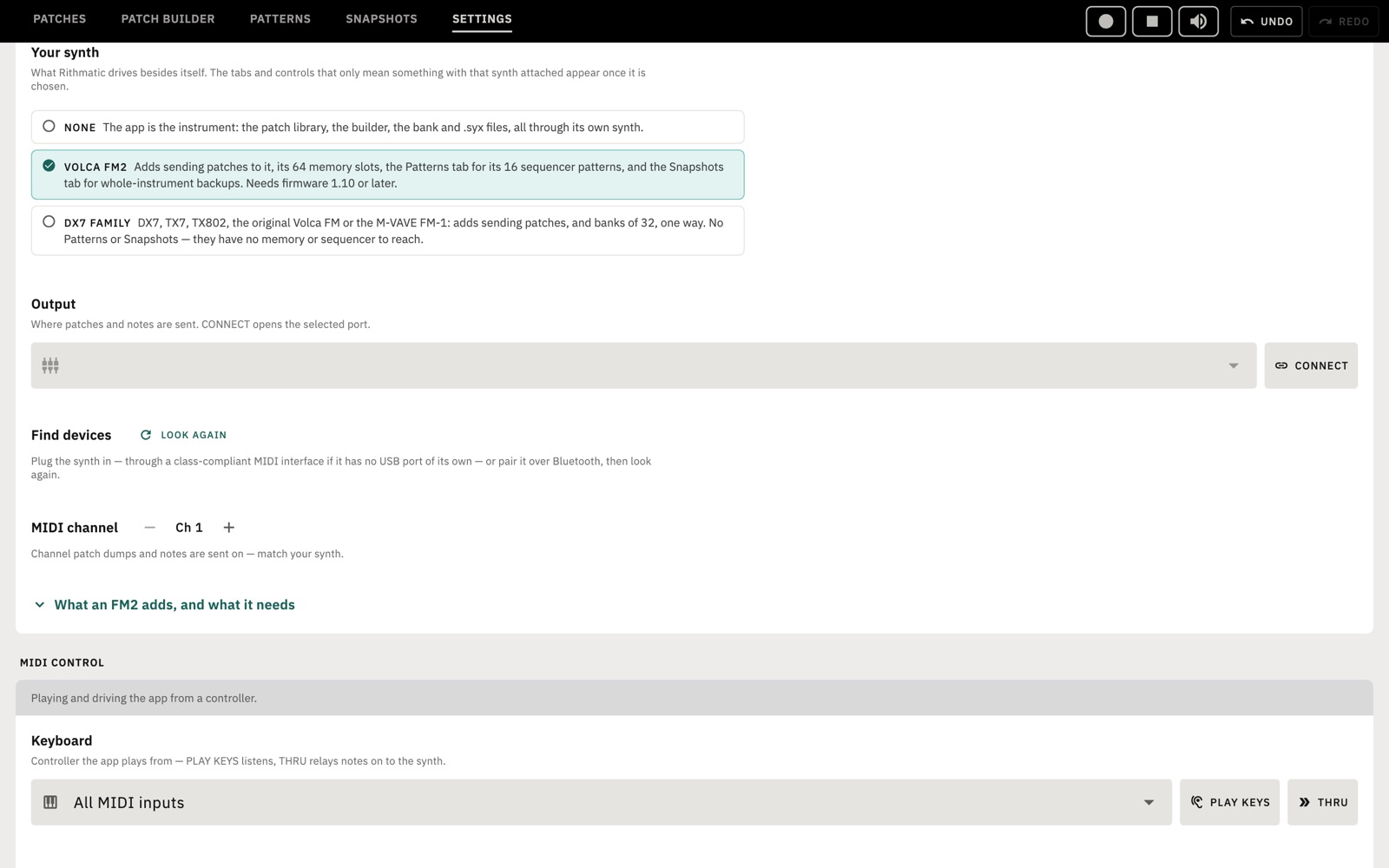
- Wähle unter Settings › Hardware die Option VOLCA FM2 oder DX7 FAMILY.
- Wähle den Output-Port und tippe auf CONNECT. Stell den MIDI channel passend zum Synth ein. Wird der Synth nicht aufgeführt, prüf das Kabel und tippe auf LOOK AGAIN.
Korg Volca FM2
Der FM2 braucht Firmware 1.10 oder neuer. Weil er Daten zurücksenden kann, kann Rithmatic mit ihm mehr anfangen als mit anderen Synths:
- Die 64 Pads zeigen die 64 Speicherplätze des FM2. Rithmatic liest die Plätze aus und kann Patches hineinschreiben. Wenn du Pads umsortierst, werden die Plätze auf dem FM2 neu geschrieben; Rithmatic legt vorher eine Sicherung an und prüft jeden Platz nach dem Schreiben.
- Keys play unter Settings › Sound legt fest, ob die Tasten die App (APP), den FM2 (VOLCA) oder beide (BOTH) spielen.
- Der Tab PATTERNS zeigt die 16 Sequencer-Patterns des FM2. Du kannst sie auslesen, eines in den Sequencer laden, sie umbenennen, duplizieren, löschen und zurückschreiben, die Wiedergabe starten und stoppen und das Tempo einstellen.
- Der Tab SNAPSHOTS sichert den ganzen FM2 auf einmal, alle 64 Patches und jede Sequenz. RESTORE TO FM2 schreibt einen Snapshot zurück und zeigt vorher, welche Plätze sich ändern.
DX7-Familie
Der DX7 (mkI und mkII), TX7, TX802, der originale Volca FM und der M-VAVE FM-1 empfangen Patches, können aber keine Daten zurücksenden. Du kannst den aktuellen Patch senden oder die ersten 32 Patches deiner Bank als eine einzige Bank. Die Tabs Patterns und Snapshots gibt es nur mit einem Volca FM2.
Tasten und Kurzbefehle
| Taste | Aktion |
|---|---|
| A S D F G H J K | Weiße Tasten, C bis C |
| W E T Y U | Schwarze Tasten (auf einer deutschen Tastatur W E T Z U) |
| ← → ↑ ↓ | Nächstes Pad wählen |
| Esc | Suche schließen oder Vollbild verlassen |
| ⌘1, ⌘2 | Patches, Patch Builder (Mac) |
| ⌘, | Settings |
| ⌘L | Patch wechseln |
| ⌘D | Patch des Tages spielen |
| ⌘B | Patch zur Bank hinzufügen |
| ⌘Z, ⇧⌘Z | Widerrufen, Wiederholen |
| ⌘O | Bank oder Patch öffnen |
| ⌘E | Bank als .syx exportieren |
| ⇧⌘S | Share / Import |
| ⇧⌘I | Patch aus einem Code importieren |
| ⌘/ | Alle Tasten und Kurzbefehle anzeigen |
Glossar
- Patch, voice
- Ein vollständiger Klang. Der DX7 nennt Patches Voices.
- Operator
- Einer der sechs Oszillatoren eines Patches, jeder mit eigener Hüllkurve.
- Carrier (Träger)
- Ein Operator, den du hörst.
- Modulator
- Ein Operator, der den Klang eines anderen Operators verändert.
- Algorithm (Algorithmus)
- Die Art, wie die sechs Operatoren verbunden sind. Es gibt 32.
- Ratio (Frequenzverhältnis)
- Die Tonhöhe eines Operators als Vielfaches der gespielten Note.
- Envelope, EG (Hüllkurve)
- Wie sich ein Pegel im Verlauf einer Note ändert.
- LFO
- Ein langsamer Oszillator für Vibrato und Tremolo.
- Keyboard scaling
- Wie sich der Pegel eines Operators von tiefen zu hohen Noten ändert.
- Bank
- Eine Sammlung von Patches. Der DX7 fasst 32 auf einmal; deine Bank in Rithmatic kann beliebig groß sein.
- .syx
- Das Standard-Dateiformat für DX7-Patches.
- SysEx
- Die Art von MIDI-Nachricht, mit der Patches übertragen werden.
- Oszilloskop
- Eine Ansicht des Klangs selbst, so wie der Synth ihn spielt.
- Spektrum
- Wie laut jede Frequenz eines Klangs in einem Moment ist.
- Spektrogramm
- Ein Spektrum über die Zeit, damit du siehst, wie sich ein Klang verändert.
Die vollständige Liste findest du in der App unter Settings › Help & support › Synth terms.
Fehlerbehebung
- Kein Ton: Prüf die Lautsprechertaste in der Kopfzeile, die alles stummschalten kann, und Volume unter Settings › Sound. Ist ein Synth ausgewählt, prüf Keys play.
- Das MIDI-Keyboard spielt nicht: Prüf unter Settings › MIDI control die Einstellung Keyboard und stell den Listen channel auf ALL.
- Der Synth wird nicht gefunden: Nimm ein USB-Datenkabel statt eines reinen Ladekabels, schließ den Synth direkt statt über einen Hub an und tippe auf LOOK AGAIN.
Weitere Antworten stehen auf der Support-Seite unter madewithbestpractice.com/rithmatic/support. Für alles andere schreib eine E-Mail an [email protected].