Primeros pasos
El DX7 de Yamaha, lanzado en 1983, creaba sus sonidos con síntesis FM: ondas simples que cambian la altura de otras ondas, muy rápido, para formar timbres complejos. Sus pianos eléctricos, bajos y campanas suenan en incontables discos de los años ochenta. Rithmatic ejecuta el mismo motor FM de seis operadores en su teléfono, tableta o computadora, e incluye decenas de miles de patches del DX7.
- Abra Rithmatic. La app se abre en la pantalla PATCHES, que muestra una cuadrícula de pads.
- Pulse un pad para elegir ese patch.
- Pulse TECLADO y toque las teclas en pantalla. En una computadora también puede tocar con la fila A S D F.
No necesita conectar nada, crear una cuenta ni estar en línea. Un teclado MIDI y un sintetizador físico son opcionales.
La pantalla principal
La cabecera
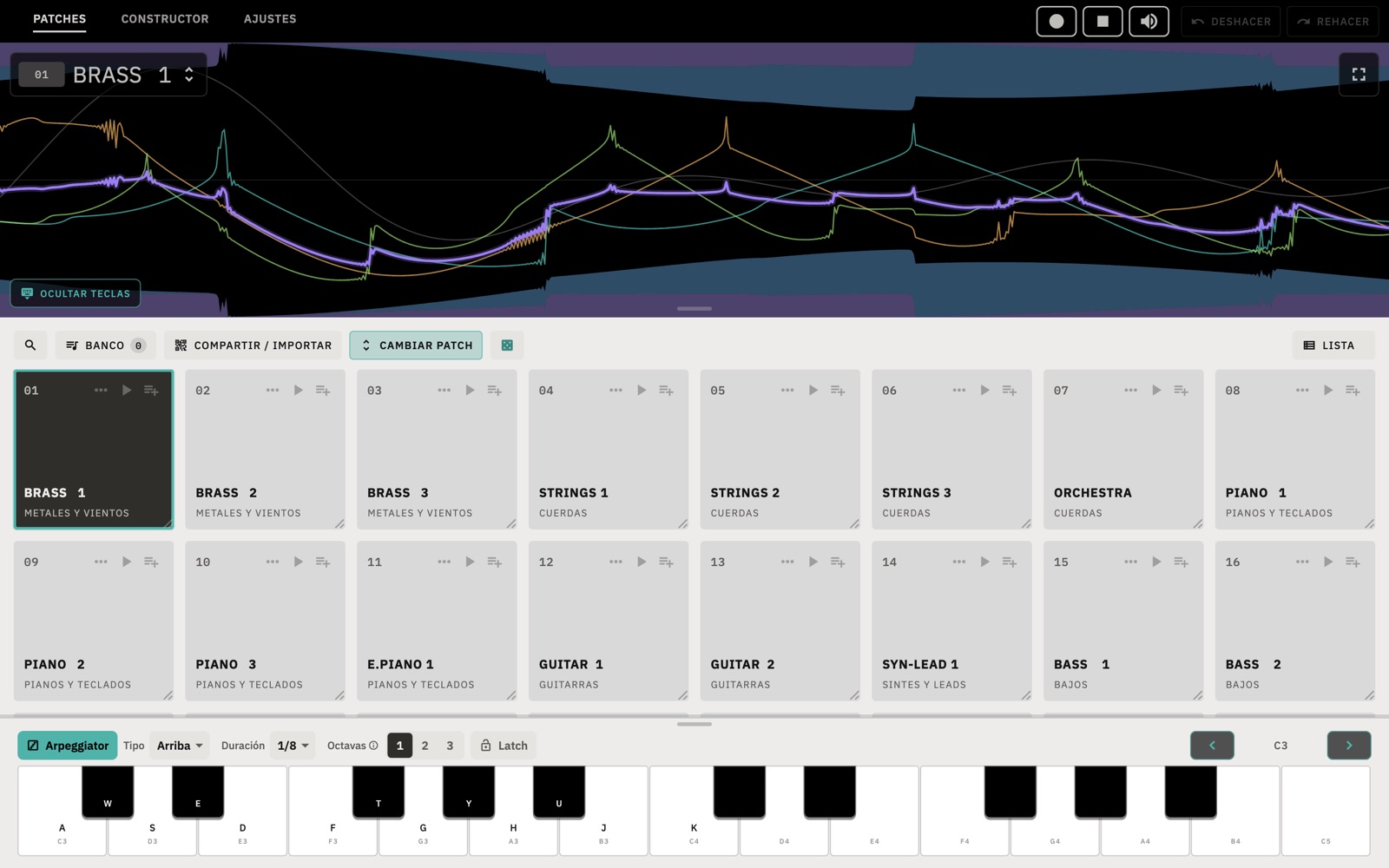
- PATCHES, CONSTRUCTOR y AJUSTES cambian entre las tres pantallas principales. Si elige un Volca FM2 en Ajustes, se añaden PATRONES y SNAPSHOTS.
- ● graba lo que suena en la app. ■ detiene todo el sonido, incluidas las notas mantenidas y el arpegiador.
- El botón del altavoz ajusta el volumen y puede silenciarlo todo.
- DESHACER y REHACER muestran qué van a deshacer o rehacer cuando pasa el puntero sobre ellos o los mantiene pulsados.
La pantalla
El panel negro dibuja el sonido mientras toca. Cada línea fina de color es uno de los seis operadores del patch, y la línea morada gruesa es el sonido combinado que se oye. Arrastre el asa de la parte inferior del panel para cambiar su tamaño, o use el botón de su esquina para verlo a pantalla completa. El nombre del patch aparece arriba a la izquierda; púlselo para elegir otro patch.
El osciloscopio
El botón junto a pantalla completa convierte el panel negro en un osciloscopio, que muestra el sonido que el sintetizador está tocando de verdad. Funciona con cualquier aspecto y se guarda para la próxima vez. Sus otros botones aparecen a la derecha.
- Los tres primeros botones eligen la vista: la onda en el tiempo, el espectro (qué tan fuerte suena cada frecuencia ahora) o el espectrograma (las frecuencias en el tiempo, con lo más reciente a la derecha).
- En la vista de onda, pellice o desplace para cambiar el tiempo en la pantalla, arrastre arriba y abajo para cambiar la altura y toque dos veces para volver al modo automático.
- El botón de pausa mantiene la imagen quieta. El botón de reproducir que lo reemplaza vuelve a seguir el sonido.
- Capturar espera la próxima nota y mantiene sus primeros instantes para que estudie el ataque.
- Las lecturas muestran la nota, cuánto se aleja de la afinación, su frecuencia, el nivel y la escala de tiempo. El nivel se vuelve ámbar cuando se acerca al máximo.
- MODEL significa que no hay sonido que leer, como en un plugin o cuando toca un sintetizador externo, así que la pantalla muestra la onda calculada.
La barra de herramientas y los pads
Debajo de la pantalla están la búsqueda, BANCO, COMPARTIR / IMPORTAR, CAMBIAR PATCH y un botón con un dado que elige un patch al azar. Los pads se describen en Los pads y su banco.
Tocar
Formas de tocar
- Teclas en pantalla: pulse TECLADO para mostrarlas y OCULTAR TECLAS para ocultarlas. Las flechas de la derecha cambian la octava. Arrastre el asa que hay sobre las teclas para cambiar su altura, y púlsela dos veces para restablecerla.
- Teclado de la computadora: de A a K se tocan las teclas blancas y con W E T Y U las negras, a partir del Do más grave de las teclas en pantalla.
- Teclado MIDI: conéctelo por USB o Bluetooth. De forma predeterminada, todas las entradas MIDI tocan la app.
- En un DAW: consulte Usar el plugin.
Arpegiador
Active Arpeggiator, sobre las teclas, y mantenga un acorde. Rithmatic toca las notas una tras otra en un patrón que se repite.
- Tipo define el orden: Arriba, Abajo, Arriba y abajo, Al azar o Como se toca.
- Duración es el largo de cada nota. 1/16 toca cuatro notas por pulso, y T indica tresillos.
- Octavas define cuántas octavas (de 1 a 3) recorre el patrón antes de repetirse.
- Latch mantiene el patrón sonando después de soltar las teclas. Pulse otras teclas para cambiarlo, o apague el arpegiador para detenerlo.
Acorde
Active Acorde sobre las teclas y cada tecla toca un acorde completo construido sobre ella, y se iluminan todas las teclas que suenan. El menú de al lado elige el acorde y Notas indica cuántas notas toca, de 2 a 6. Active también Arpeggiator y una sola tecla recorre todo el acorde.
Escala
Active Escala y todas las notas se quedan en la escala que elija en los dos menús de al lado: la tónica y la escala. Las teclas fuera de la escala se atenúan y tocan la nota más cercana dentro, y la tecla de la tónica lleva una pequeña barra. Las notas de un acorde también se quedan en la escala.
Los teclados MIDI también siguen la escala, pero no las notas que envía un host de plugins. Un teclado MIDI toca notas sueltas aunque Acorde esté activo, salvo que el arpegiador o Latch estén activos en el constructor de patches.
Toque y afinación
Estas opciones están en Ajustes › Sonido:
- Velocidad de tecla: si está activada, las notas suenan con la fuerza con que pulsa las teclas. Si está desactivada, todas las notas suenan con la intensidad que usted elija.
- Aftertouch: al presionar con más fuerza una tecla mantenida se añade vibrato, trémolo o swell, si su teclado lo admite.
- Voces: POLI toca hasta dieciséis notas a la vez. MONO toca una sola nota a la vez, como un DX7 en modo mono.
- Glide hace que cada nota se deslice desde la anterior (0 lo desactiva y 99 es lo más lento). Glissando hace que el deslizamiento avance por semitonos.
- Afinación: Igual es la afinación estándar. Justa afina las terceras, quintas y sextas a partir de Do como intervalos puros. Alpha, Beta y Gamma son escalas de Wendy Carlos que no se repiten en la octava.
Encontrar sonidos
Pulse CAMBIAR PATCH o el nombre del patch para abrir el catálogo. El patch que elija reemplaza al del pad seleccionado.
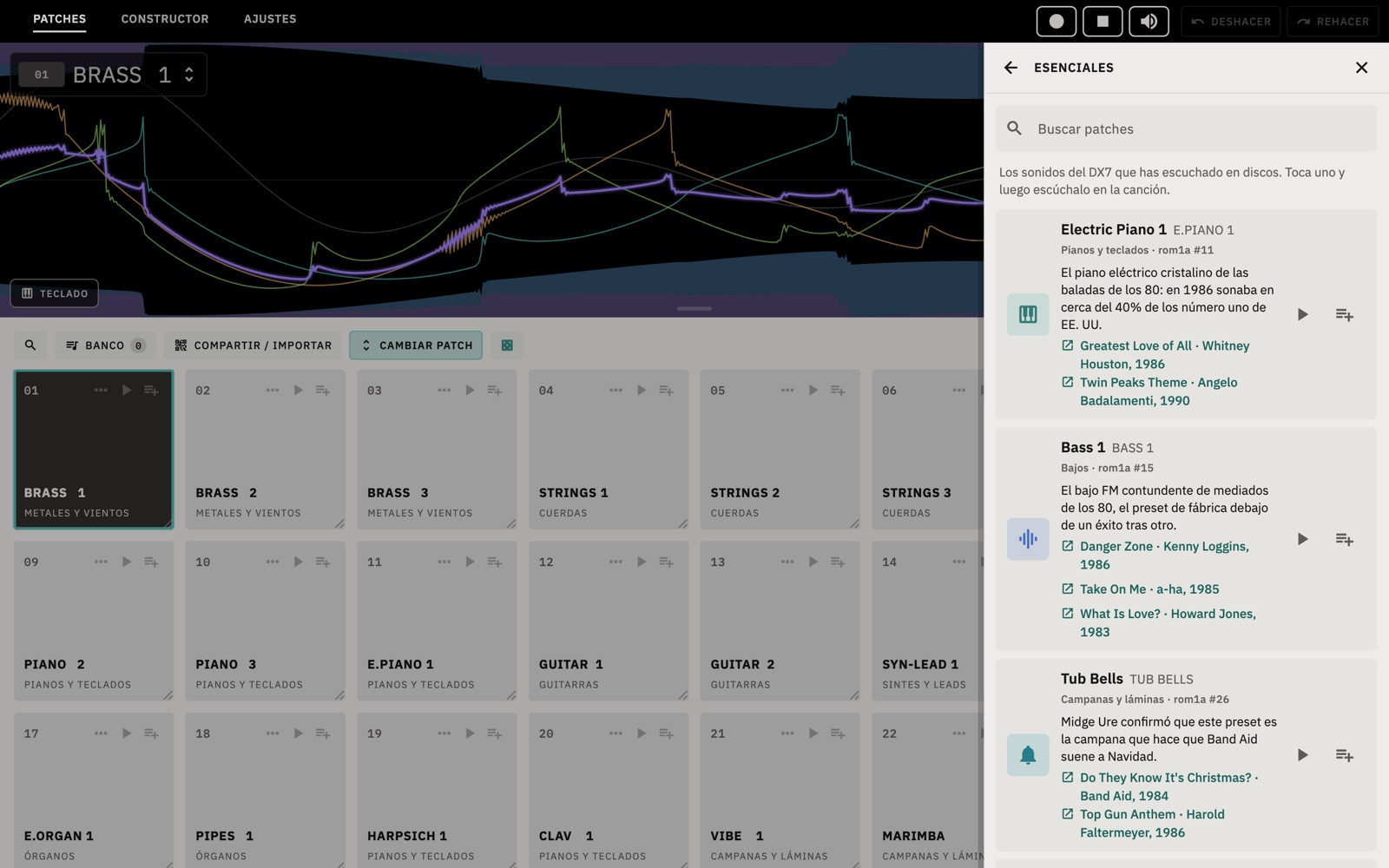
- Esenciales se abre primero. Reúne los sonidos de fábrica más conocidos, cada uno con enlaces a canciones que lo usan.
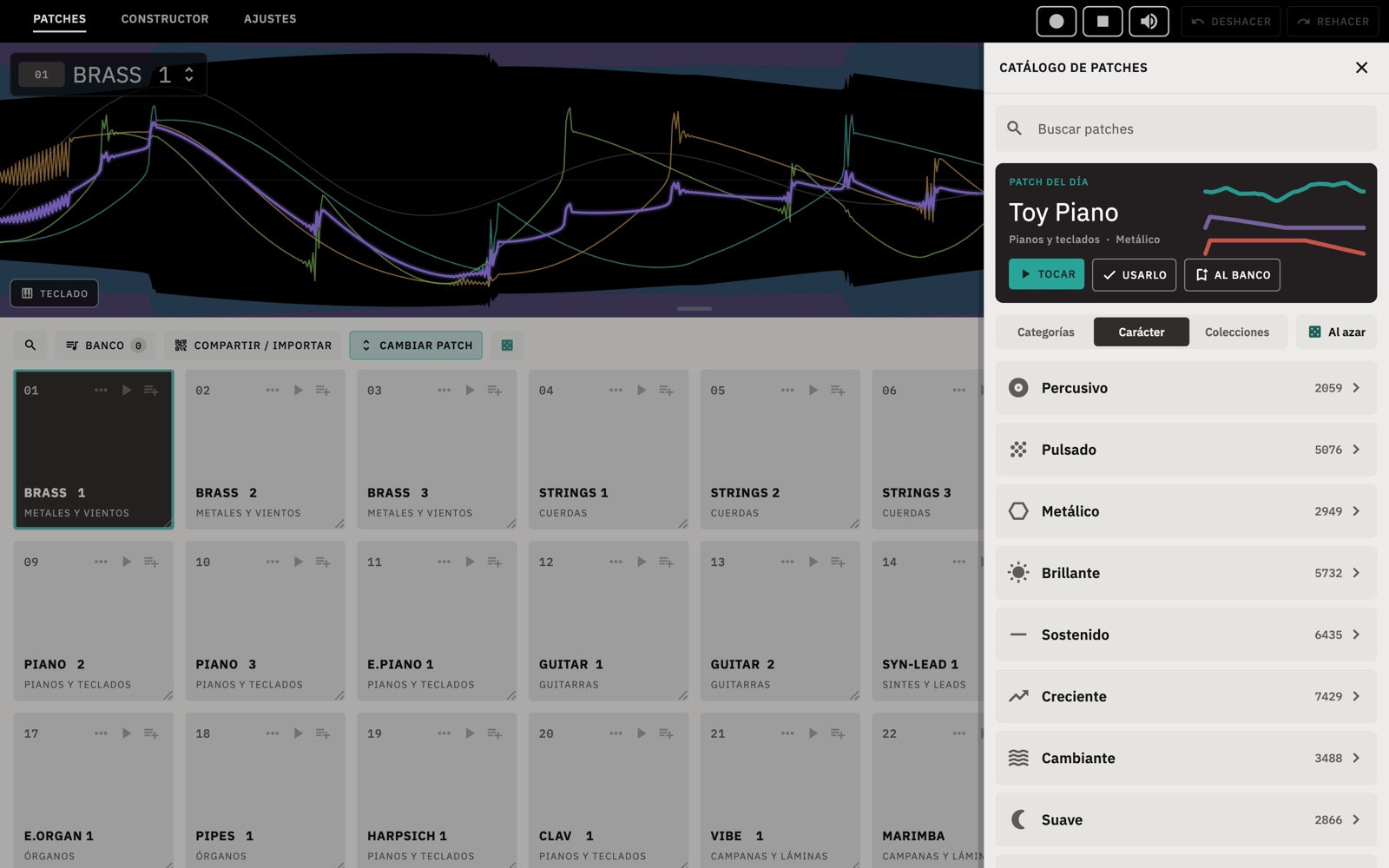
- Patch del día cambia cada día. TOCAR lo hace sonar, USARLO lo pone en el pad seleccionado y AL BANCO lo añade a su banco.
- Categorías agrupa los patches por familia de instrumentos, como Pianos y teclados, Bajos, Cuerdas o Campanas y láminas.
- Carácter agrupa los patches según cómo suenan a lo largo del tiempo: Percusivo, Pulsado, Metálico, Brillante, Sostenido, Creciente, Cambiante o Suave.
- Colecciones agrupa los patches por origen: las ROM de fábrica originales, cartuchos de terceros y archivos de la comunidad. Aquí también están sus propias colecciones: Favoritos, Hechos aquí, Mezclados aquí y Compartidos conmigo.
- Buscar encuentra coincidencias en los nombres y las categorías de los patches. Al azar, o el botón del dado, elige cualquier patch.
En cada lista, ▶ toca un patch sin seleccionarlo, y + lo añade a su banco.
Los pads y su banco
Pads
La pantalla Patches tiene 64 pads, que al principio contienen la ROM de fábrica original del DX7. Pulse un pad para tocarlo. Cada pad tiene tres botones:
- ▶ toca el patch sin seleccionarlo.
- ≡+ lo añade a su banco.
- ⋯ abre un menú con Cambiar patch, Info del patch, Mezclar con…, Llevar al constructor y Compartir este patch.
Arrastre un pad sobre otro para intercambiarlos. Arrastre la esquina de un pad para agrandar o achicar todos los pads. LISTA y CUADRÍCULA alternan entre una lista y la cuadrícula, y la lupa busca entre los pads.
Info del patch
⋯ › Info del patch muestra la categoría y el carácter del patch, sus otros nombres, los bancos en los que aparece y quién lo creó. SUENA PARECIDO enumera los patches de la biblioteca que más se le parecen. Aquí también puede añadir etiquetas y borrar patches que haya creado o importado. El borrado se puede deshacer.
Su banco
El botón BANCO cambia la cuadrícula a su banco, que es su propia lista de patches para conservar. Puede tener cualquier longitud, y puede arrastrar los patches para reordenarlo. EXPORTAR .SYX guarda el banco como archivos DX7 estándar que pueden abrir Dexed, otros editores de DX7 y los DX7 reales. Si hay un sintetizador conectado, los primeros 32 patches se le pueden enviar como un solo banco.
Mezclar patches
La mezcla combina dos patches en ocho nuevos. Cada patch nuevo toma cada operador, sin cambios, de uno de los dos patches, y toma el algoritmo de uno de ellos, así que los resultados suenan como combinaciones de los dos y no como un promedio.
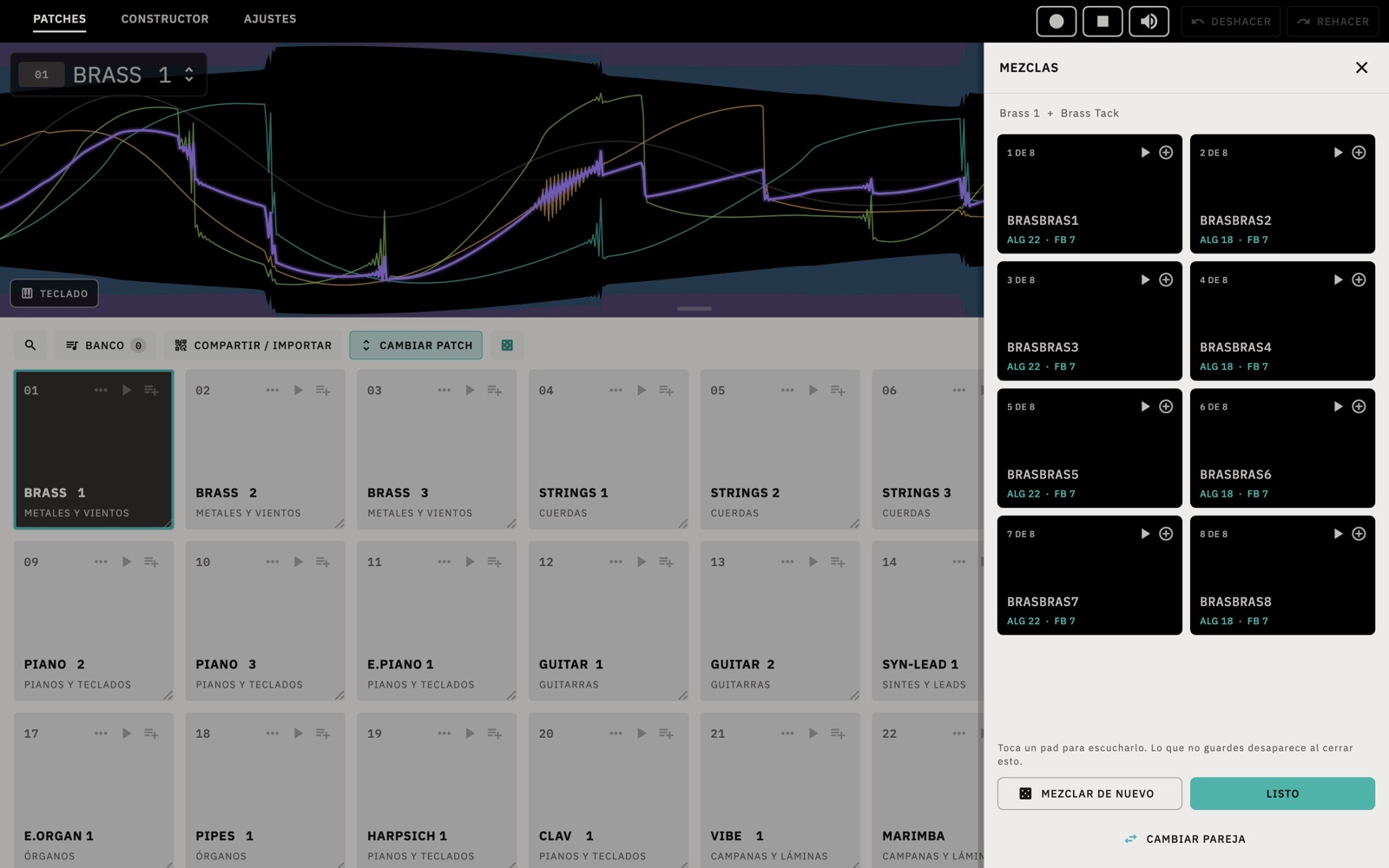
- En un pad, elija ⋯ › Mezclar con…
- Elija un segundo patch de la biblioteca, use el patch del día o elija Sorpréndeme.
- Pulse MEZCLAR. Toque cada resultado y pulse ⊕ en los que quiera conservar.
- MEZCLAR DE NUEVO crea ocho más a partir de los mismos dos patches. CAMBIAR PAREJA le permite elegir otro segundo patch.
Las mezclas que no conserve se descartan al cerrar el panel. Las que conserve se guardan en Colecciones › Mezclados aquí.
Cómo funciona la FM
Unos pocos términos explican casi todo lo que se ve en el Constructor.
- Operadores: todo patch tiene seis. Cada uno produce una onda simple y tiene su propia envolvente, que da forma a su nivel a lo largo del tiempo.
- Portadoras y moduladores: una portadora es un operador que se oye. Un modulador no se oye directamente: cambia la altura del operador al que alimenta tan rápido que el resultado es un timbre nuevo. Eso es lo que da a la FM sus sonidos brillantes, metálicos y de campana.
- Nivel: en una portadora, el nivel es el volumen. En un modulador, es la cantidad de modulación. Más modulación hace el sonido más brillante y zumbón.
- Ratio: la altura del operador como múltiplo de la nota que toca. Los números enteros, como 1, 2 y 3, suenan armónicos. Otros valores, como 1.41 o 3.5, suenan inarmónicos, como campanas.
- Algoritmo: la forma en que están conectados los seis operadores, que decide cuáles son portadoras. El DX7 tiene 32 algoritmos, y Rithmatic también.
- Feedback: en cada algoritmo, un operador puede modularse a sí mismo. Un poco añade aspereza, y mucho lo convierte en ruido.
El Constructor
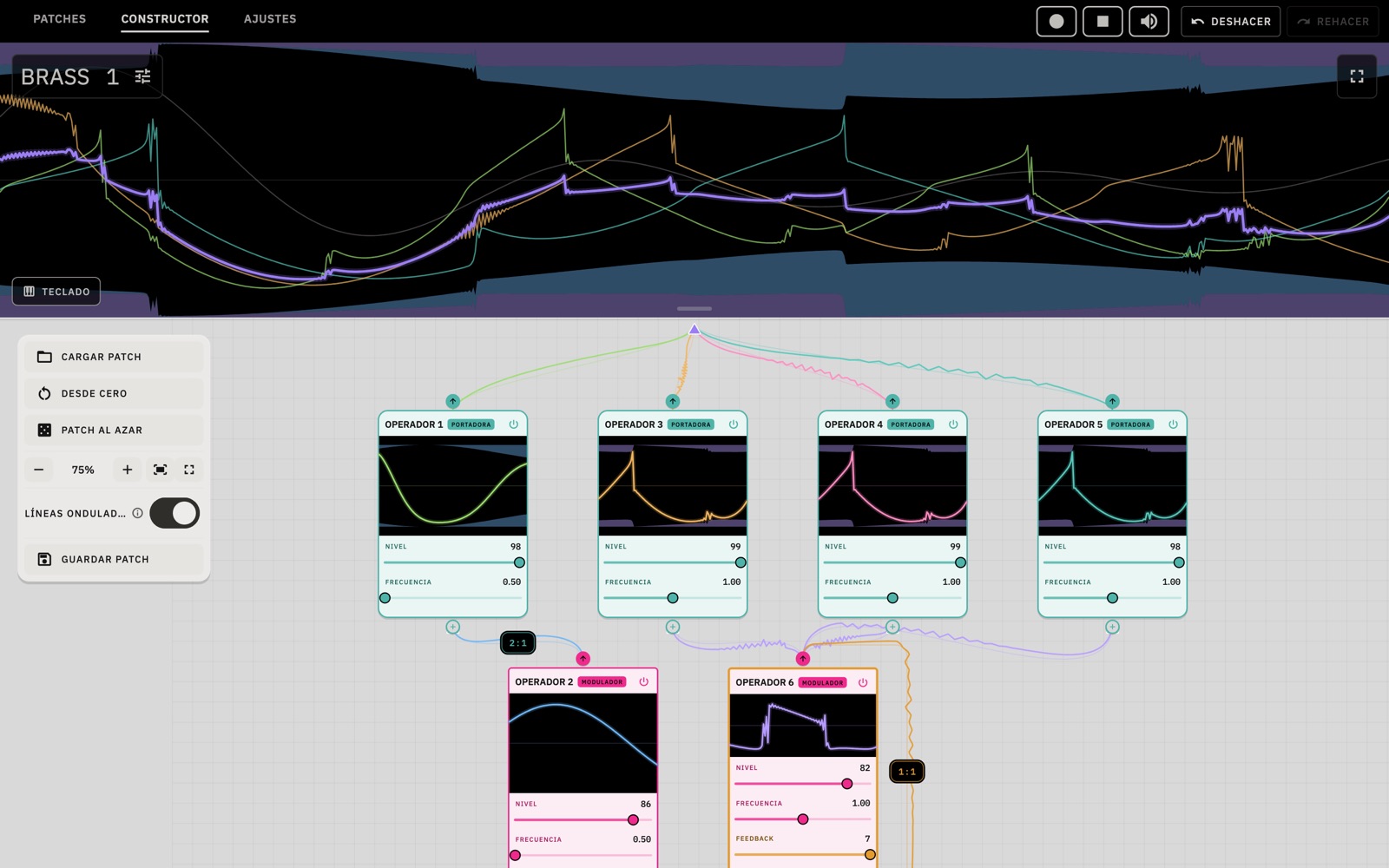
Abra la pestaña CONSTRUCTOR, o elija ⋯ › Llevar al constructor en un pad. El patch aparece como un diagrama de sus operadores, y cada uno muestra su propia onda mientras toca.
El lienzo
- El triángulo de arriba es la salida. Las portadoras están en la fila de debajo y llevan la etiqueta PORTADORA. Los moduladores están debajo de los operadores a los que alimentan y llevan la etiqueta MODULADOR.
- Cada tarjeta de operador muestra la onda del operador, su NIVEL y su FRECUENCIA (ratio). Mueva los deslizadores mientras mantiene una nota para oír el cambio. El deslizador de frecuencia se detiene en los números enteros; para pasos más finos, aléjese del deslizador mientras arrastra.
- El botón de encendido de una tarjeta apaga ese operador, para que pueda oír lo que aporta.
- El operador con feedback también tiene un deslizador FEEDBACK.
- Para cambiar las conexiones, arrastre desde la salida de un operador (la flecha en la parte superior de la tarjeta) hasta la entrada de otro operador (el + que tiene debajo). Rithmatic elige el más cercano de los 32 algoritmos. También puede elegir uno directamente en el menú ALGORITMO del lienzo.
La columna de herramientas
- CARGAR PATCH parte de cualquier patch del catálogo o de un punto de partida que haya guardado.
- DESDE CERO carga la voz inicial del DX7: una sola onda senoidal en el operador 1.
- PATCH AL AZAR carga un patch al azar.
- Los controles de zoom (−, +, ajustar y pantalla completa) cambian la vista del lienzo.
- LÍNEAS ONDULADAS dibuja cada conexión como la onda que viaja por ella. Desactívelo para dibujar líneas simples.
- Arrastre la pequeña esquina inferior derecha de un nodo para cambiar el tamaño de todos a la vez. Se detiene en el tamaño predeterminado y se guarda para la próxima vez.
- En el aspecto True wave, mantenga presionado el título de un nodo o un cable para comparar el sonido con y sin ese operador.
- GUARDAR PATCH guarda el patch con el nombre que elija. Se añade a su banco y a Colecciones › Hechos aquí, y no se sobrescribe nada. Con un Volca FM2 conectado, también puede guardarlo en una de las posiciones de memoria del FM2.
Editar una voz
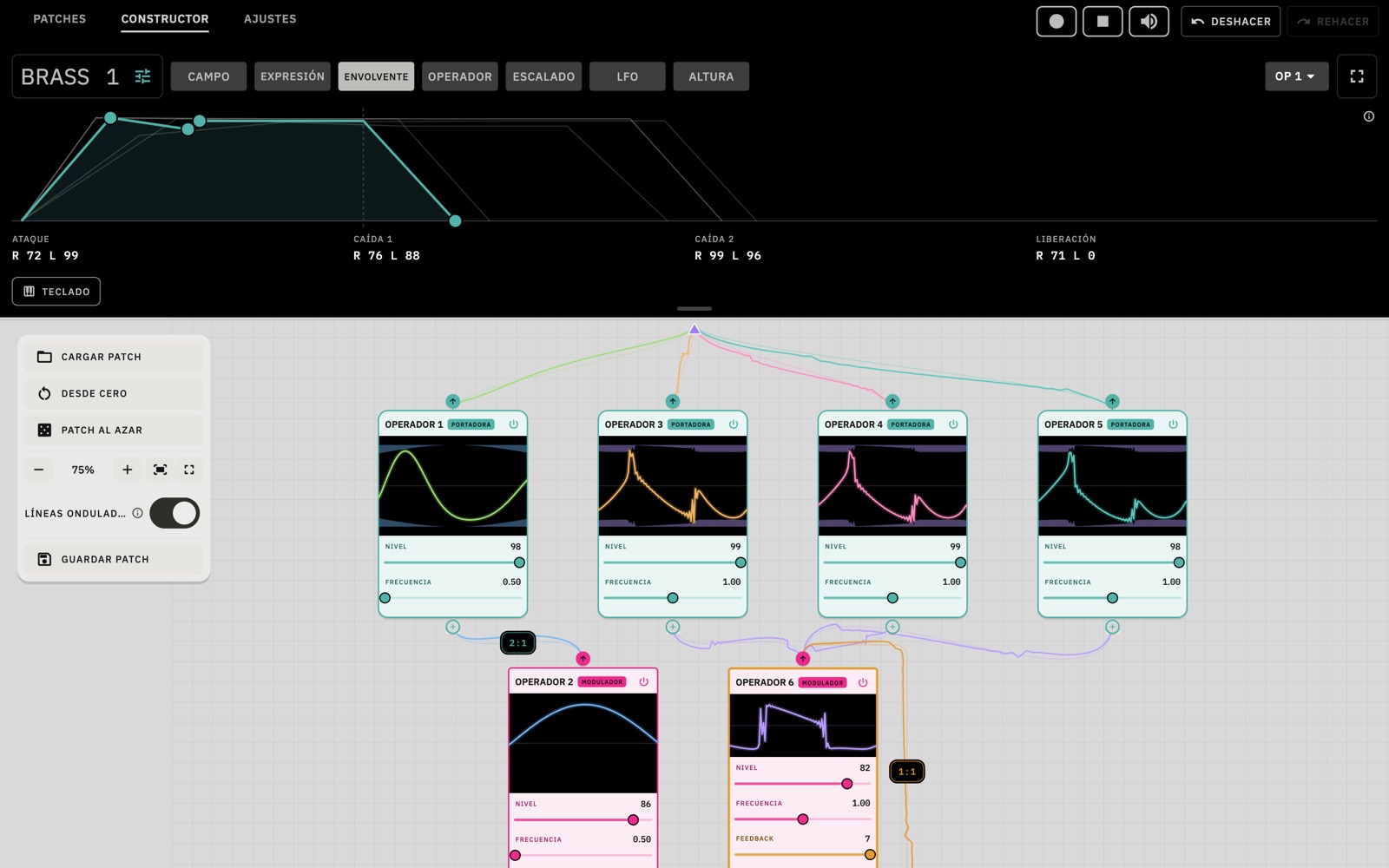
Pulse el icono de deslizadores junto al nombre del patch para abrir las pestañas de edición en la pantalla. Las teclas siguen funcionando mientras edita. Las pestañas que editan un solo operador tienen un menú OP a la derecha, y seleccionar una tarjeta en el lienzo también elige el operador. Pulse ⓘ junto a cualquier control para ver una explicación.
| Pestaña | Qué controla |
|---|---|
| CAMPO | Muestra la forma de onda del sonido mientras toca. Es la vista predeterminada. |
| EXPRESIÓN | Ajustes para todo el patch. GROSOR desafina ligeramente los operadores entre sí, como un efecto de chorus. TOQUE define cuánto cambia el sonido al tocar con más fuerza. BRILLO EN AGUDOS hace que las notas agudas suenen más brillantes o más oscuras. Con un Volca FM2, aquí también están sus controles de envolvente y de octava. |
| ENVOLVENTE | Cómo cambia el nivel de un operador a lo largo de una nota, en cuatro etapas: ATAQUE, CAÍDA 1, CAÍDA 2 y LIBERACIÓN. Cada etapa tiene una velocidad (R) y un nivel (L). En una portadora da forma al volumen; en un modulador, al brillo. |
| OPERADOR | SIGUE indica si la altura del operador sigue las teclas (TECLA) o se queda en una altura fija (FIJA), algo útil para percusión y efectos. FIJA EN define esa altura en hercios. DESAFINAR sube o baja ligeramente la afinación del operador. TOQUE y TRÉMOLO definen cuánto responde el operador a la velocidad y al LFO. |
| ESCALADO | Cómo cambia el nivel del operador a lo largo del teclado. Arrastre la TECLA PIVOTE a la izquierda o a la derecha, y arrastre cualquiera de los dos lados hacia arriba o hacia abajo. Las formas de curva son CAE, CAE TARDE, SUBE TARDE y SUBE. MÁS RÁPIDO EN AGUDOS hace que la envolvente avance más rápido en las notas agudas, como en un piano. |
| LFO | Un oscilador lento para vibrato y trémolo. ONDA define la forma (triangular, diente de sierra descendente, diente de sierra ascendente, cuadrada, senoidal o sample and hold), VELOCIDAD la rapidez y RETARDO cuánto espera antes de entrar gradualmente. VIBRATO y RANGO DE VIBRATO definen el cambio de altura, TRÉMOLO el cambio de volumen, y SINC. CON TECLA reinicia el LFO con cada nota. |
| ALTURA | La envolvente de altura, que curva la afinación a lo largo de una nota. Aquí también están TRANSPOSICIÓN, en semitonos, y OSC KEY SYNC. |
Tres sonidos para construir
Cada uno lleva uno o dos minutos. Mantenga una nota mientras hace cada cambio para poder oírlo.
Una campana
- Pulse DESDE CERO. Se oye el operador 1 solo, una onda senoidal pura.
- En este algoritmo, el operador 2 modula al operador 1. Suba el NIVEL del operador 2 hasta unos 70, y el timbre se vuelve más brillante.
- Ponga la FRECUENCIA del operador 2 en 3.5. La ratio no es un número entero, así que el timbre suena a campana.
- Abra ENVOLVENTE y elija OP 1. Arrastre los puntos de CAÍDA 1 y CAÍDA 2 hasta abajo, con CAÍDA 1 bien a la derecha, para que cada nota se apague despacio.
Un bajo FM
- Pulse DESDE CERO, suba el NIVEL del operador 2 hasta unos 80 y deje su frecuencia en 1.
- Abra ENVOLVENTE, elija OP 2 y arrastre sus puntos de CAÍDA 1 y CAÍDA 2 hasta abajo. Ahora el brillo cae rápido después del inicio de cada nota, lo que da el ataque típico de un bajo FM. Mueva CAÍDA 1 a la derecha para alargar el ataque.
- Toque en una octava grave. Suba el nivel del operador 2 para un sonido más duro, o bájelo para uno más suave.
Vibrato con retardo
- Elija cualquier patch y ábralo en el Constructor.
- Abra LFO. Ponga ONDA en TRI, RANGO DE VIBRATO en unos 3 y VIBRATO en unos 10, y luego suba RETARDO. VIBRATO no tiene efecto mientras RANGO DE VIBRATO esté en 0.
- Mantenga una nota larga. Al cabo de un momento, el vibrato entra poco a poco.
Para conservar un sonido, pulse GUARDAR PATCH y póngale un nombre.
Ajustes
| Sección | Contenido |
|---|---|
| Paga lo que quieras | Propinas opcionales. Las propinas no desbloquean nada; toda la app es gratuita. |
| Sonido | Volumen, velocidad de tecla, aftertouch, poli o mono, glide y afinación. En iPhone y iPad, si Rithmatic suena junto con la música de otras apps. |
| Biblioteca | Ocultar casi duplicados, cargar bancos ROM de fábrica y activar o desactivar sets de patches. |
| Aspecto | Apariencia clara, oscura o la del sistema; nombres de controles SIMPLIFICADOS o DX7; y los colores con que se dibujan las formas de onda, a partir de un preset o de sus propios valores hex. El preset True wave dibuja la onda que el motor realmente produce, con el área que cambia cada operador rellena y los armónicos en la parte inferior. |
| Hardware | Su sintetizador (Ninguno, Volca FM2 o Familia DX7), su puerto de salida y su canal MIDI. |
| Control MIDI | Qué teclado MIDI toca la app y en qué canal, y MIDI learn, que asigna el transporte, el tempo, deshacer y rehacer a controles de un controlador MIDI. |
| Ayuda y soporte | Teclas y atajos, Términos de síntesis (todas las explicaciones ⓘ en una sola lista) y un enlace para escribir a soporte. |
Usar el plugin
Rithmatic también es un plugin de instrumento Audio Unit, en iPad (AUv3) y en Mac. Abra la app Rithmatic una vez antes de usar el plugin, para que el plugin pueda encontrar su biblioteca.
- GarageBand en iPad: añada una pista y elija Audio Unit Extensions › Rithmatic.
- Mac: Rithmatic aparece bajo Best Practice en los instrumentos Audio Unit de su programa anfitrión.
El plugin incluye la pantalla Patches y el Constructor, y usa la misma biblioteca que la app. Su banco aparece como los presets del plugin. Brightness, Attack, Decay, Release y Feedback se pueden automatizar. El patch se guarda con su proyecto, y el volumen lo define la pista de su DAW.
Conectar un sintetizador
No necesita un sintetizador físico para usar Rithmatic. Si tiene un Volca FM2 o un sintetizador de la familia DX7, Rithmatic puede enviarle patches, y con un FM2 también puede leer la memoria del sintetizador y hacer copias de seguridad.
Conexión
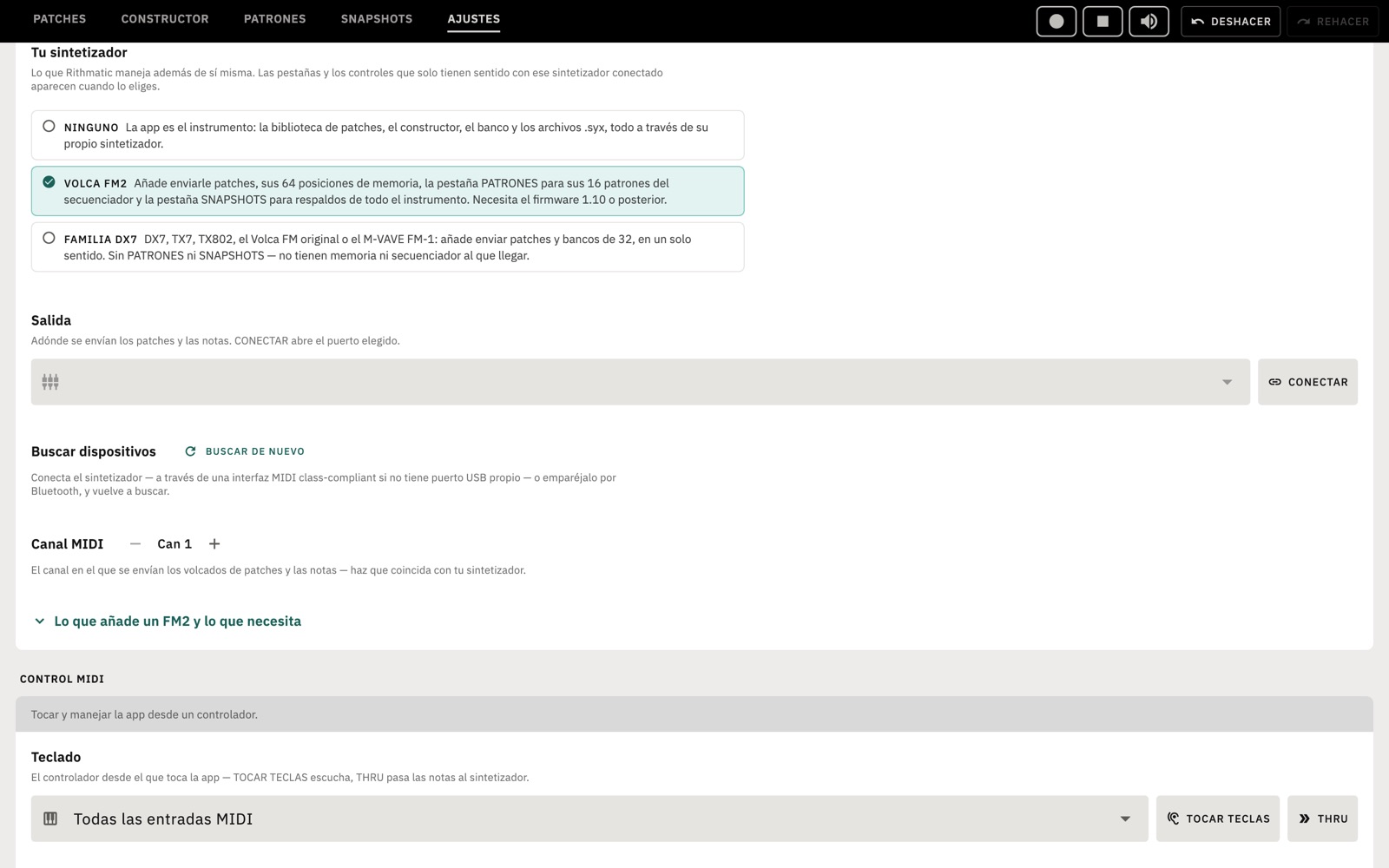
- Encienda el sintetizador y conéctelo por USB. Si el sintetizador no tiene puerto USB, use una interfaz MIDI class-compliant. En dispositivos Apple también puede emparejarlo por Bluetooth MIDI.
- En Ajustes › Hardware, elija VOLCA FM2 o FAMILIA DX7.
- Elija el puerto de Salida y pulse CONECTAR. Ajuste el Canal MIDI para que coincida con el del sintetizador. Si el sintetizador no aparece en la lista, revise el cable y pulse BUSCAR DE NUEVO.
Korg Volca FM2
El FM2 necesita el firmware 1.10 o posterior. Como puede enviar datos de vuelta, Rithmatic puede hacer más cosas con él que con otros sintetizadores:
- Los 64 pads muestran las 64 posiciones de memoria del FM2. Rithmatic lee las posiciones y puede escribir patches en ellas. Cuando usted reordena los pads, las posiciones se reescriben en el FM2; Rithmatic guarda antes una copia de seguridad y comprueba cada posición después de escribirla.
- Las teclas tocan, en Ajustes › Sonido, indica si las teclas tocan la app (APP), el FM2 (VOLCA) o ambos (AMBOS).
- La pestaña PATRONES muestra los 16 patrones de secuenciador del FM2. Puede leerlos, cargar uno en el secuenciador, cambiarles el nombre, duplicarlos, borrarlos y volver a escribirlos, además de iniciar y detener la reproducción y ajustar el tempo.
- La pestaña SNAPSHOTS hace de una sola vez una copia de seguridad de todo el FM2: sus 64 patches y todas las secuencias. RESTAURAR EN EL FM2 vuelve a escribir un snapshot en el sintetizador, y antes muestra qué posiciones van a cambiar.
Familia DX7
El DX7 (mkI y mkII), el TX7, el TX802, el Volca FM original y el M-VAVE FM-1 reciben patches, pero no pueden enviar datos de vuelta. Puede enviar el patch actual, o los primeros 32 patches de su banco como un solo banco. Las pestañas Patrones y Snapshots solo están disponibles con un Volca FM2.
Teclas y atajos
| Tecla | Acción |
|---|---|
| A S D F G H J K | Teclas blancas, de Do a Do |
| W E T Y U | Teclas negras (W E T Z U en un teclado alemán) |
| ← → ↑ ↓ | Seleccionar el pad siguiente |
| Esc | Cerrar la búsqueda o salir de la pantalla completa |
| ⌘1, ⌘2 | Patches, Constructor (Mac) |
| ⌘, | Ajustes |
| ⌘L | Cambiar el patch |
| ⌘D | Tocar el patch del día |
| ⌘B | Añadir el patch a su banco |
| ⌘Z, ⇧⌘Z | Deshacer, rehacer |
| ⌘O | Abrir un banco o un patch |
| ⌘E | Exportar el banco como .syx |
| ⇧⌘S | Compartir / importar |
| ⇧⌘I | Importar un patch desde un código |
| ⌘/ | Mostrar todas las teclas y atajos |
Glosario
- Patch, voz
- Un sonido completo. El DX7 llama voces a los patches.
- Operador
- Uno de los seis osciladores de un patch, cada uno con su propia envolvente.
- Portadora
- Un operador que se oye.
- Modulador
- Un operador que cambia el sonido de otro operador.
- Algoritmo
- La forma en que están conectados los seis operadores. Hay 32.
- Ratio
- La altura de un operador como múltiplo de la nota tocada.
- Envolvente (EG)
- Cómo cambia un nivel a lo largo de una nota.
- LFO
- Un oscilador lento que se usa para vibrato y trémolo.
- Escalado de teclado
- Cómo cambia el nivel de un operador de las notas graves a las agudas.
- Banco
- Un conjunto de patches. El DX7 guarda 32 a la vez; su banco en Rithmatic puede tener cualquier tamaño.
- .syx
- El formato de archivo estándar para patches del DX7.
- SysEx
- El tipo de mensaje MIDI que se usa para enviar patches.
- Osciloscopio
- Una vista del sonido mismo, tal como lo toca el sintetizador.
- Espectro
- Qué tan fuerte suena cada frecuencia de un sonido en un momento.
- Espectrograma
- Un espectro dibujado en el tiempo, para ver cómo cambia un sonido.
Para ver la lista completa, abra Ajustes › Ayuda y soporte › Términos de síntesis en la app.
Solución de problemas
- No hay sonido: revise el botón del altavoz en la cabecera, que puede silenciarlo todo, y el Volumen en Ajustes › Sonido. Si hay un sintetizador seleccionado, revise Las teclas tocan.
- El teclado MIDI no toca: en Ajustes › Control MIDI, revise el ajuste Teclado y ponga el Canal de escucha en Todos.
- No se encuentra el sintetizador: use un cable USB de datos y no uno que solo carga, conéctelo directamente y no a través de un hub, y pulse BUSCAR DE NUEVO.
Hay más respuestas en la página de soporte, en madewithbestpractice.com/rithmatic/support. Para cualquier otra consulta, escriba a [email protected].