
Erste Schritte
Beim ersten Start lädt Chopmatic das Chopmatic Kit, sechzehn Drums, die schon auf Pads geschnitten sind. Das Erste, was du berührst, macht also einen Sound. Von dort aus ist das der ganze Weg in acht Schritten:
- Tippe im Tab CHOP auf ein Pad, um es zu hören.
- Tippe auf SAMPLES und drücke bei einem der Breaks CHOP IT, oder tippe auf OPEN und wähle eine eigene Datei. Wähle REPLACE, wenn du gefragt wirst.
- Wähle, wie geschnitten werden soll, am besten zuerst BARS. Jeder Slice wird zu einem Pad.
- Geh zu SEQUENCE und drücke MAKE A KIT. Chopmatic sucht aus deinen Slices die deutlichsten Kicks, Snares, Hats und andere Sounds heraus und gibt jedem einen Track.
- Tippe auf Zellen im Raster, um Hits zu setzen, oder wähle einen Beat unter PATTERN.
- Drücke PLAY. Zum Mitspielen und Aufnehmen drücke RECORD PADS.
- Geh zu SONG und tippe die Takte entlang, um deine Sequenz zu platzieren.
- Drücke EXPORT, um alles als Datei mitzunehmen.
Du brauchst kein Konto, und nichts, was du öffnest, wird hochgeladen. Alles funktioniert ohne Verbindung, außer dem ersten SPLIT STEMS, das einmal sein Modell herunterlädt, und dem Kaufen oder Wiederherstellen der Freischaltung.
Der Bildschirm
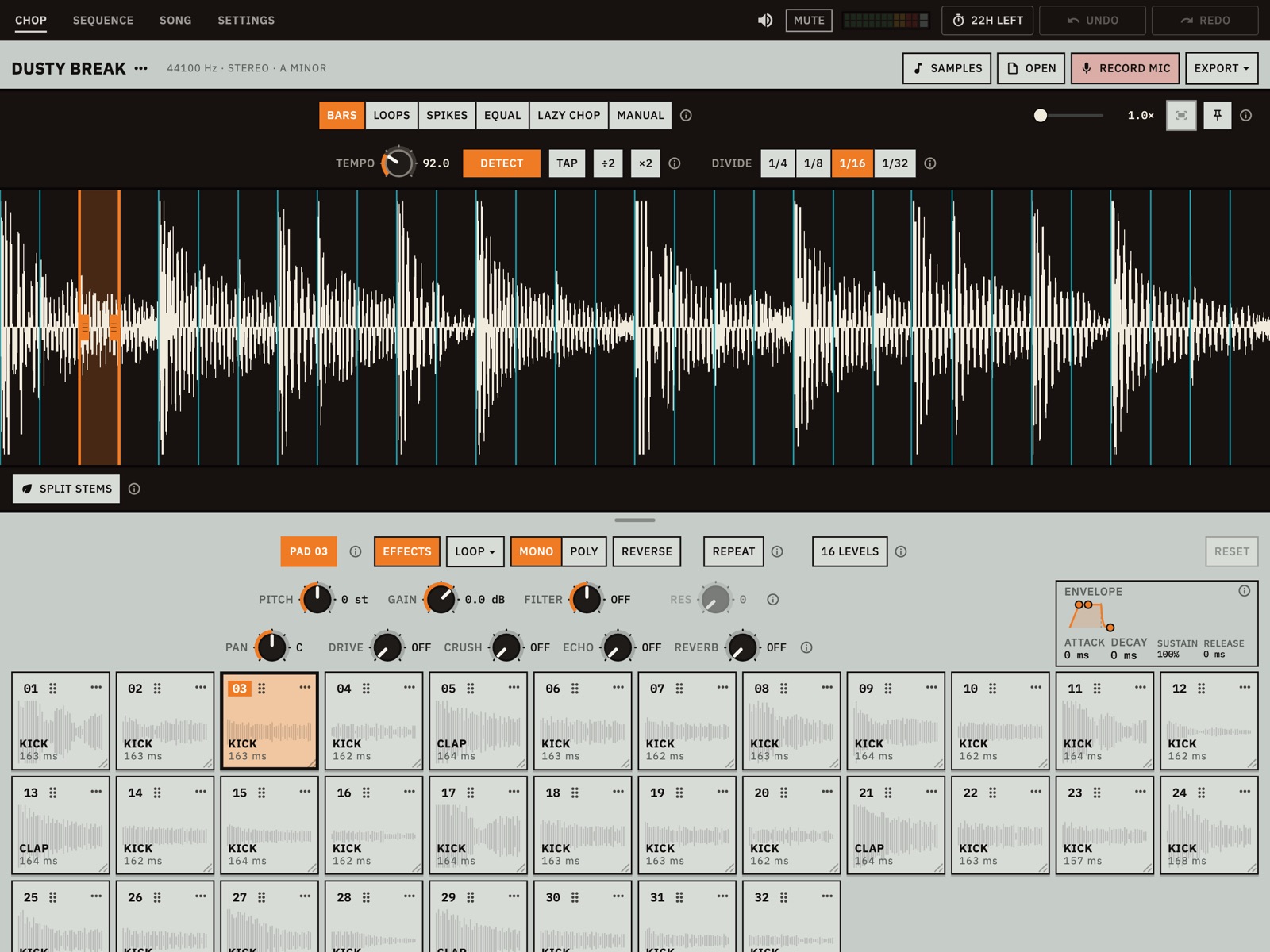
Die vier Tabs
| Tab | Wofür er da ist |
|---|---|
| CHOP | Das Sample: hereinholen, schneiden, in Stems trennen und die Slices auf Pads spielen. |
| SEQUENCE | Beats: ein Kit mit bis zu 16 Tracks und ein Raster aus Steps, darunter der Mixer. |
| SONG | Das Arrangement: deine Sequenzen als Blöcke auf einer Zeitleiste mit 64 Takten. |
| SETTINGS | Stems, Aussehen, MIDI, Audio, Exportformat und die Freischaltung. |
So ist jeder Tab aufgebaut
Jeder Tab hat oben eine Titelzeile, dann den schwarzen Bildschirm und darunter Kacheln: Pads auf CHOP, Tracks auf SEQUENCE, Sequenzen auf SONG. Zieh den kleinen Griff unter dem schwarzen Bildschirm, um ihm mehr oder weniger Platz zu geben. Jeder Tab merkt sich seine eigene Position.
Kacheln
Eine Kachel zeigt ihre Nummer, einen Griff aus sechs Punkten und ⋯ für ihr Menü. Zieh die kleine Ecke unten rechts an einer Kachel, um alle Kacheln dieses Rasters größer oder kleiner zu machen. Ein Punkt neben der Nummer eines Pads bedeutet, dass es im Kit ist.
Hilfe auf dem Panel
Das kleine ⓘ neben einem Bedienelement erklärt es. Manche dieser Hinweise nennen eine Maus oder eine Mac-Taste, etwa Rechtsklick oder ⌘A. Kapitel 15 sagt dir, was du auf einem Touchscreen tun kannst.
Deine Arbeit speichert sich selbst
Jede Änderung wird etwa eine halbe Sekunde später gespeichert, und beim nächsten Start geht es dort weiter, wo du aufgehört hast. Die Ausnahme sind Stems: Chopmatic startet wieder mit dem vollen Sample und sagt dir, auf welchem Stem du warst. Was auf einem Stem aufbaut, klingt also anders, bis du SPLIT STEMS drückst. Chopmatic hält immer nur eine Session. Ein neues Sample zu öffnen startet kein leeres Projekt: Dein Kit und deine Sequenzen bleiben und spielen die neuen Slices. Um eine Arbeit separat zu behalten, exportiere sie als Session (siehe Exportieren).
Sound hereinholen
Es gibt vier Wege, ein Sample auf CHOP zu bringen.
SAMPLES
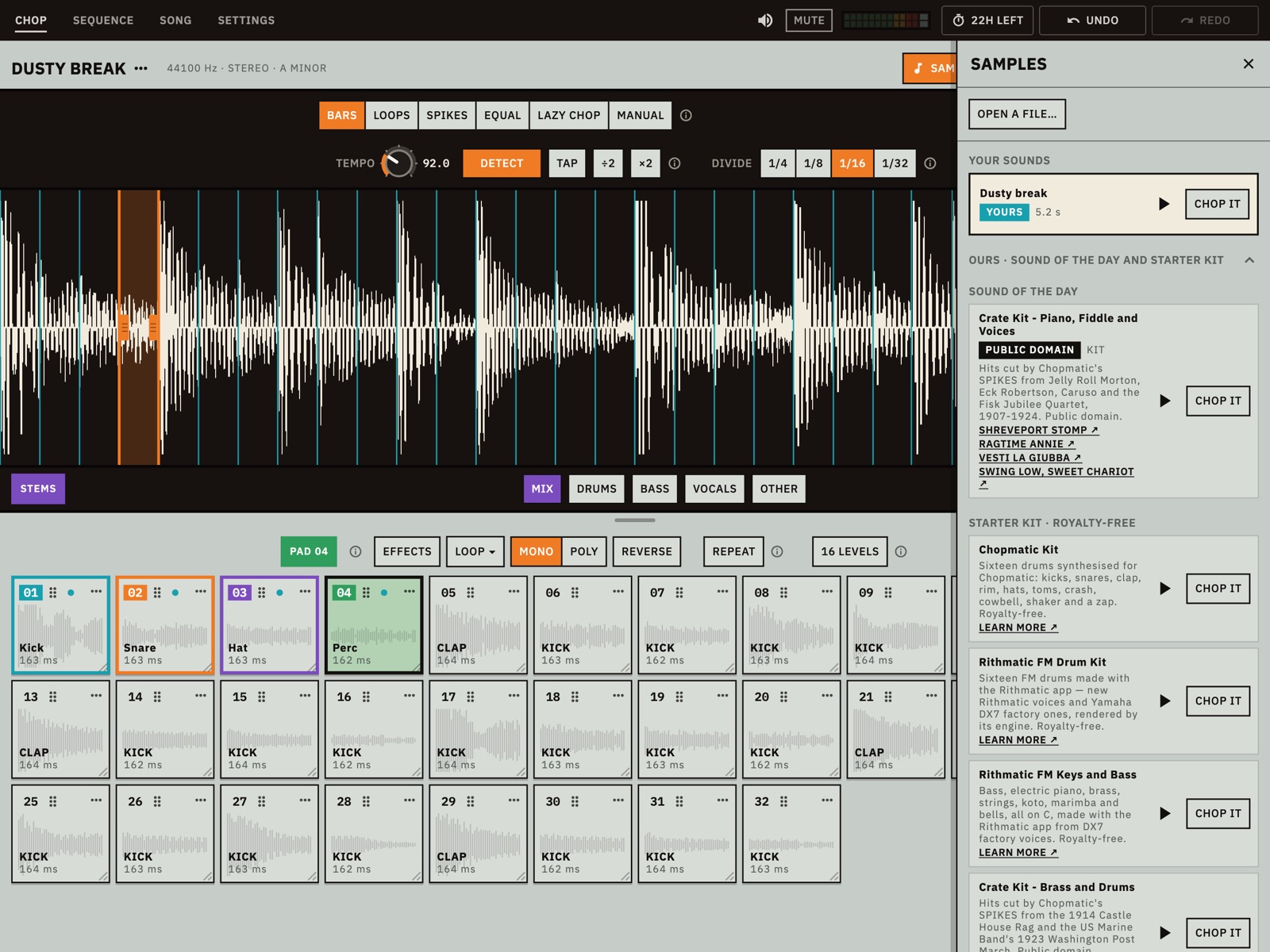
SAMPLES öffnet ein Panel mit den Sounds, die zur App gehören. Der Pfeil spielt einen Sound ab, ohne dein aktuelles Sample zu berühren, und CHOP IT lädt ihn. Sie sind lizenzfrei: eigene Kits und Breaks, Kits und Loops aus unserer App Rithmatic und gemeinfreie Schallplatten von 1907 bis 1924. Jede Karte sagt, wer ihn gemacht hat. Unter SOUND OF THE DAY wechselt täglich einer. Ein Starter-Sound öffnet sich in MANUAL, schon an seinen Markern geschnitten.
Samples, die du öffnest, während die App läuft, stehen oben unter YOUR SOUNDS, damit du zu ihnen zurückkehren kannst. Auf SEQUENCE bietet das Panel außerdem ADD TO KIT (siehe Das Kit und der Sequencer).
OPEN
OPEN zeigt die Dateiauswahl des Systems. Solange kein Sample geladen ist, bewirkt ein Tippen auf den schwarzen Bildschirm dasselbe. Chopmatic öffnet WAV, AIFF, MP3, AAC, M4A und FLAC sowie die Tonspur eines Videos. Audio behält seine eigene Samplerate und seine Kanäle. Andere Formate hängen davon ab, was dein Gerät dekodieren kann.
Eine WAV-Datei mit Markern öffnet sich schon an diesen Markern geschnitten, in
MANUAL, und wenn die Datei ihr Tempo nennt, verwendet Chopmatic es.
Eine .chopmatic-Session-Datei öffnest du genauso, über
OPEN.
RECORD MIC
RECORD MIC nimmt mit dem Mikrofon des Geräts auf. Android fragt beim ersten Mal um Erlaubnis. Was gerade spielt, stoppt vorher, die Pegelanzeige zeigt den Eingang auf Bildschirmen, die breit genug dafür sind, und die Taste wird zu STOP mit einer Uhr. Drücke sie zum Beenden, dann wird die Aufnahme zum Sample, mit den Namen REC 01, REC 02 und so weiter.
Resampling
Du kannst auch eine Sequenz oder den ganzen Song in ein neues Sample verwandeln. Siehe Resampling.
ADD TO END oder REPLACE
Wenn schon ein Sample geladen ist, fragt Chopmatic beim Öffnen einer Datei oder eines Starter-Sounds, was damit passieren soll. RECORD MIC und Resampling ersetzen das Sample ohne Rückfrage.
- ADD TO END setzt es hinter das Sample, ab der nächsten Taktlinie, und schneidet beide als eines. Das Tempo der Session bleibt. Hat der neue Sound ein klares eigenes Tempo, wird er passend gestreckt, und seine Tonhöhe bleibt erhalten. Sonst kommt er unverändert hinzu. In MANUAL behalten die vorhandenen Schnitte ihren Platz, und der neue Teil kommt als ein Slice dazu. EQUAL und LOOPS schneiden das längere Sample neu. Wenn du schon Stems getrennt hast, enthält jetzt jeder den ganzen neuen Teil, ungetrennt. Um das längere Sample zu trennen, schließe Chopmatic, öffne es wieder und drücke SPLIT STEMS.
- REPLACE setzt es an die Stelle des Samples. Dessen Chops, Schnitte und Slice-Namen verschwinden, ebenso Sounds, die du von anderswo ins Kit geholt hast. Deren Tracks zeigen MISSING oder spielen einen anderen Slice. Das Tempo wird das des neuen Samples. Das Kit und die Sequenzen bleiben und spielen die neuen Slices nach Pad-Nummer, und auch die Pad-Einstellungen bleiben bei ihrer Nummer.
Eine Session-Datei ersetzt alles, auch das Kit, die Sequenzen, den Song und die Pad-Einstellungen. UNDO holt zurück, was vorher da war.
Schneiden
Schneiden heißt, ein Sample in Slices zu teilen. Jeder Slice ist ein Pad. Die Modi stehen oben auf dem schwarzen Bildschirm. Auf einem Smartphone oder kleinen Tablet sind sie ein einziges Menü, das den aktuellen Modus zeigt.
| Modus | Wie er schneidet | Seine Regler |
|---|---|---|
| BARS | Am Tempo-Raster. Linien nahe an einem Hit, innerhalb von 35 Millisekunden, rücken darauf. | TEMPO und DIVIDE: ein Slice alle 1/4, 1/8, 1/16 oder 1/32 Noten. |
| LOOPS | Sucht Abschnitte, die sich sauber wiederholen, und legt je einen auf ein Pad, markiert als SEAMLESS oder GOOD. | TEMPO und BARS: 1/8, 1/4, ½, 1, 2, 4 oder 8. Eine graue Länge hat keine Loops. |
| SPIKES | An jedem Hit, den es hört. | SENSITIVITY: höher findet leisere Hits. Du kannst auch die Linie auf der Wellenform ziehen. |
| EQUAL | In gleich große Teile. | SLICES: 4, 8, 16, 32 oder 64. |
| LAZY CHOP | Nach Gehör, während das Sample spielt. | START und STOP sowie CLEAR SLICES. |
| MANUAL | Dort, wo du tippst. | Auf die Wellenform tippen, Griffe ziehen, und CLEAR SLICES. |
Tempo
Ein einziges Tempo gilt für die ganze Session: das Raster in BARS und LOOPS, den Sequencer, SONG und REPEAT. Chopmatic hört es heraus, wenn ein Sample hereinkommt. Hört es kein klares Tempo, sagt es das, und die angezeigte Zahl ist eine Schätzung aus der Länge des Samples.
- Dreh den Regler TEMPO, von 40 bis 220 BPM.
- DETECT hört noch einmal hin. Auf dem Smartphone ist es ein Ohr-Symbol.
- TAP setzt das Tempo mit vier oder mehr Tipps.
- ÷2 und ×2 korrigieren eine Schätzung, die halb oder doppelt so hoch liegt.
In BARS beginnt das Raster auf dem ersten Downbeat, den Chopmatic hört. Liegt er falsch, wähle den Slice, an dem Takt eins beginnen soll, und dann Start the bars at the selected slice im ⋯ neben dem Namen des Samples.
Von Hand schneiden
Tippe in MANUAL auf die Wellenform, um dort zu schneiden, gestoppt oder während der Wiedergabe. Drücke ein Pad, um seinen Slice zu wählen, und zieh die Griffe an seinen Enden. Ziehst du eine Kante in BARS, SPIKES oder EQUAL, wechselst du zu MANUAL, und die Schnitte auf dem Bildschirm bleiben. Stelle in SPIKES also zuerst SENSITIVITY ein.
Drücke in LAZY CHOP auf START, und das Sample spielt von Anfang an. Drücke währenddessen ein beliebiges Pad, um dort zu schneiden, wo du es hörst. Liegt kurz vor oder nach deinem Druck ein Hit, rückt der Schnitt darauf. Sonst landet er dort, wo du gedrückt hast. Es sind dieselben Schnitte wie in MANUAL, wechsle also dorthin, um sie anzupassen. CLEAR SLICES entfernt alle Schnitte und lässt das ganze Sample auf einem Pad.
Die Wellenform
Zoome mit zwei Fingern oder dem Schieberegler, und zieh, um dich im Sample zu bewegen. Ein gedrücktes Pad zoomt auf seinen Slice. Die Einpassen-Taste zeigt wieder das ganze Sample, und die Stecknadel daneben hält es im Blick, sodass ein Pad seinen Slice stattdessen nur aufleuchten lässt.
Slice-Namen
Chopmatic hört sich den Anfang jedes Slices an und benennt das Pad: KICK, SNARE, CLAP, HAT, OPEN HAT, CYMBAL, TOM, PERC, 808, ein Akkord oder eine Note wie C3. Das ist eine Vermutung allein aus dem Klang, ein dichter Mix kann sie also täuschen. Um ein Pad selbst zu benennen, nimm ⋯ › Rename…. Dein Name hat immer Vorrang, und wenn du ihn löschst, kommt die Vermutung zurück. Namen wandern mit den Slices in exportierte Dateien, und MAKE A KIT und PATTERN finden damit deine Drums.
Ist das Sample tonal genug, erscheint seine Tonart oben im Tab hinter der Samplerate.
Das Sample-Menü
Das ⋯ neben dem Namen des Samples enthält, was du nur ab und zu brauchst:
- Rename… ändert den Namen des Samples.
- Stretch bringt das Sample auf ein anderes Tempo, ohne die Tonart zu ändern, in eine andere Tonart, ohne das Tempo zu ändern, oder beides, bis zu 12 Halbtöne in jede Richtung. KEEP FORMANTS sorgt dafür, dass eine Stimme dabei wie dieselbe Stimme klingt. Es entsteht eine neue Version des Samples, die UNDO zurücknimmt. Wie beim Öffnen eines neuen Samples verschwinden Handschnitte, Slice-Namen und ins Kit geholte Sounds, und ein Sample in MANUAL kehrt zu BARS zurück. Stems bleiben nicht erhalten, trenne sie danach also erneut.
- Start the bars at the selected slice erscheint in BARS.
Stems trennen
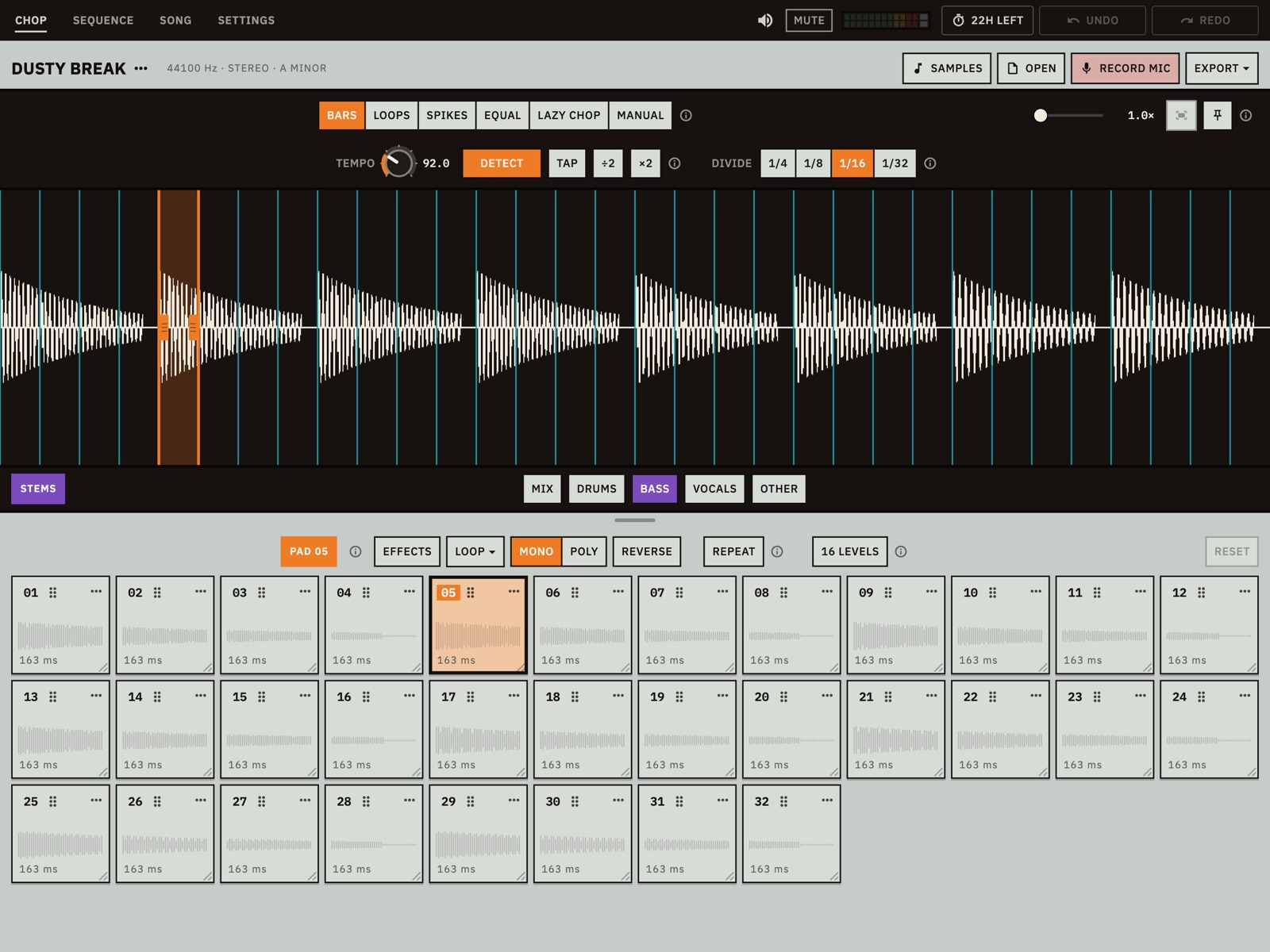
SPLIT STEMS unter der Wellenform trennt das Sample in Drums, Bass, Vocals und andere Anteile. Das läuft auf deinem Gerät, und nichts wird hochgeladen. Beim ersten Mal wird das Modell heruntergeladen, etwa 79 MB, und geprüft. Die Leiste zeigt erst den Download und dann nacheinander jeden Stem. Danach funktioniert es offline.
Ist es fertig, ersetzen Schalter für MIX, DRUMS, BASS, VOCALS und OTHER die Taste. Wählst du einen, wechselt das Audio, aus dem die ganze Session spielt: die Wellenform, die Slices, die Pads, und auch das Kit und die Sequenzen. Automatische Modi schneiden das neue Audio neu, und deine Kit-Tracks rücken auf den nächsten Slice. MIX führt zurück zum vollen Sample.
Stems sind zum Schneiden und Resampling gedacht. Rechne also mit etwas Übersprechen zwischen ihnen, nicht mit einer sauberen Studio-Trennung.
Qualität und Aufwand
Beide Optionen stehen unter SETTINGS › STEMS und gelten beim nächsten Trennen. Die Zahlen sind die, die das Panel zeigt; Zeit und Speicher hängen vom Gerät ab.
| Option | Was sie tut |
|---|---|
| MONO | Die Voreinstellung. Jeder Stem ist mono. Am schnellsten und mit dem wenigsten Speicher: Das Panel nennt etwa 0,35 GB für einen vierminütigen Song. |
| STEREO | Dieselbe Trennung, das Stereobild bleibt erhalten. Etwa ein Viertel länger und ungefähr doppelter Speicher, 0,7 GB für einen vierminütigen Song. Kein zusätzlicher Download. |
| RANGE | 11 kHz oder 16 kHz. 16 kHz hält Becken und Hats bei den Drums, mit demselben Download, und dauert etwa anderthalbmal so lange. |
Chopmatic behält die erzeugten Stems, ein Sample wird also nur einmal getrennt. Das Panel zeigt, wie viel Platz sie belegen, bis zu 1 GB; danach werden die am längsten ungenutzten entfernt. CLEAR gibt den Platz frei. Eine Session-Datei enthält keine Stems, merkt sich aber, auf welchem du warst, und wählt ihn nach dem Trennen wieder aus.
Die Pads spielen
Drücke ein Pad, um seinen Slice zu spielen und es auszuwählen. Die Leiste über den Pads zeigt das gewählte Pad als PAD 03, und alles in diesem Bereich ändert nur dieses Pad. Die Einstellungen bleiben beim Pad, wo immer es spielt: gedrückt, in einer Sequenz oder über MIDI. Auf dem Smartphone wischst du die Zeilen seitwärts, wenn ein › zeigt, dass es mehr gibt.
Wie ein Pad spielt
| Regler | Was er tut |
|---|---|
| LOOP | Läuft im Kreis, solange du hältst, und spielt beim Loslassen bis zu seinem Ende. Für eine Phrase, die du halten willst. |
| ONE SHOT | Spielt ganz durch, egal wie kurz du tippst. Für Drums. |
| GATE | Spielt nur, solange du hältst. Um eine Note oder ein Wort kurz abzuschneiden. |
| MONO | Ein Pad zu drücken stoppt jedes andere, das noch spielt, damit sich die Chops eines Loops nicht stapeln. |
| POLY | Pads spielen übereinander, wie Drums. Das Kit auf SEQUENCE hat einen eigenen Schalter. |
| REVERSE | Spielt den Slice rückwärts. |
Ein neues Sample öffnet sich in MONO. Ein Kit aus One-Shot-Sounds, etwa ein Starter-Kit, öffnet sich in POLY.
EFFECTS
EFFECTS öffnet die Regler und die Hüllkurve des gewählten Pads. Schließt du es, rücken die Pads wieder unter die Wellenform.
| Regler | Was er tut |
|---|---|
| PITCH | In ganzen Halbtönen, 24 nach unten bis 24 nach oben. Wie bei einem klassischen Sampler heißt höher auch kürzer. |
| GAIN | Von −24 bis +12 dB. |
| FILTER | Links nimmt die Höhen weg, rechts die Tiefen, in der Mitte ist er aus. |
| RES | Lässt den Filter dort klingen, wo er schneidet. |
| PAN | Links oder rechts. |
| DRIVE | Macht den Sound fetter, bis zum Knurren. |
| CRUSH | Macht ihn lo-fi, mit weniger Bits und niedrigerer Rate. |
| ECHO | Wie viel vom Pad wiederholt wird. Die Zeit zwischen den Wiederholungen ist eine gemeinsame Einstellung, unter ECHO auf SEQUENCE. |
| REVERB | Stellt ihn in einen Raum. |
Zieh in ENVELOPE die Punkte, um jeden Hit zu formen: ATTACK ist die Einblendzeit, DECAY die Zeit bis zum SUSTAIN, dem Pegel, der gehalten wird, solange du das Pad hältst, und RELEASE die Ausblendzeit nach dem Loslassen.
RESET setzt das Pad zurück auf den Stand nach dem Schneiden. RESET EFFECTS tut das für Regler, Effekte und Hüllkurve und lässt die Schalter in Ruhe.
REPEAT
Mit REPEAT spielt ein gehaltenes Pad immer wieder im Tempo, für einen Trommelwirbel oder ein Stottern. Wähle daneben 1/4, 1/8, 1/16, 1/32, 1/8T oder 1/16T.
16 LEVELS
16 LEVELS verteilt einen Sound auf 16 Pads, jedes ein wenig anders. Auf CHOP nimmt es das gewählte Pad, auf SEQUENCE den gewählten Track, und die Stufe, die du drückst, setzt du ins Raster.
- PITCH: je ein Halbton Abstand, von 7 darunter bis 8 darüber. Das Pad mit AS CUT bleibt unverändert.
- VELOCITY: jedes Pad etwas lauter.
- FILTER: jedes Pad etwas heller, bis OPEN.
Choke-Gruppen
Schalte CHOKE GROUPS unter SETTINGS › ADVANCED ein, dann kommt ein Schalter CHOKE zu den Pad-Reglern dazu. Tippe darauf, um durch Aus und die Gruppen 1 bis 4 zu schalten. Pads derselben Gruppe schneiden einander ab, wie eine offene und eine geschlossene Hi-Hat.
Das Kit und der Sequencer
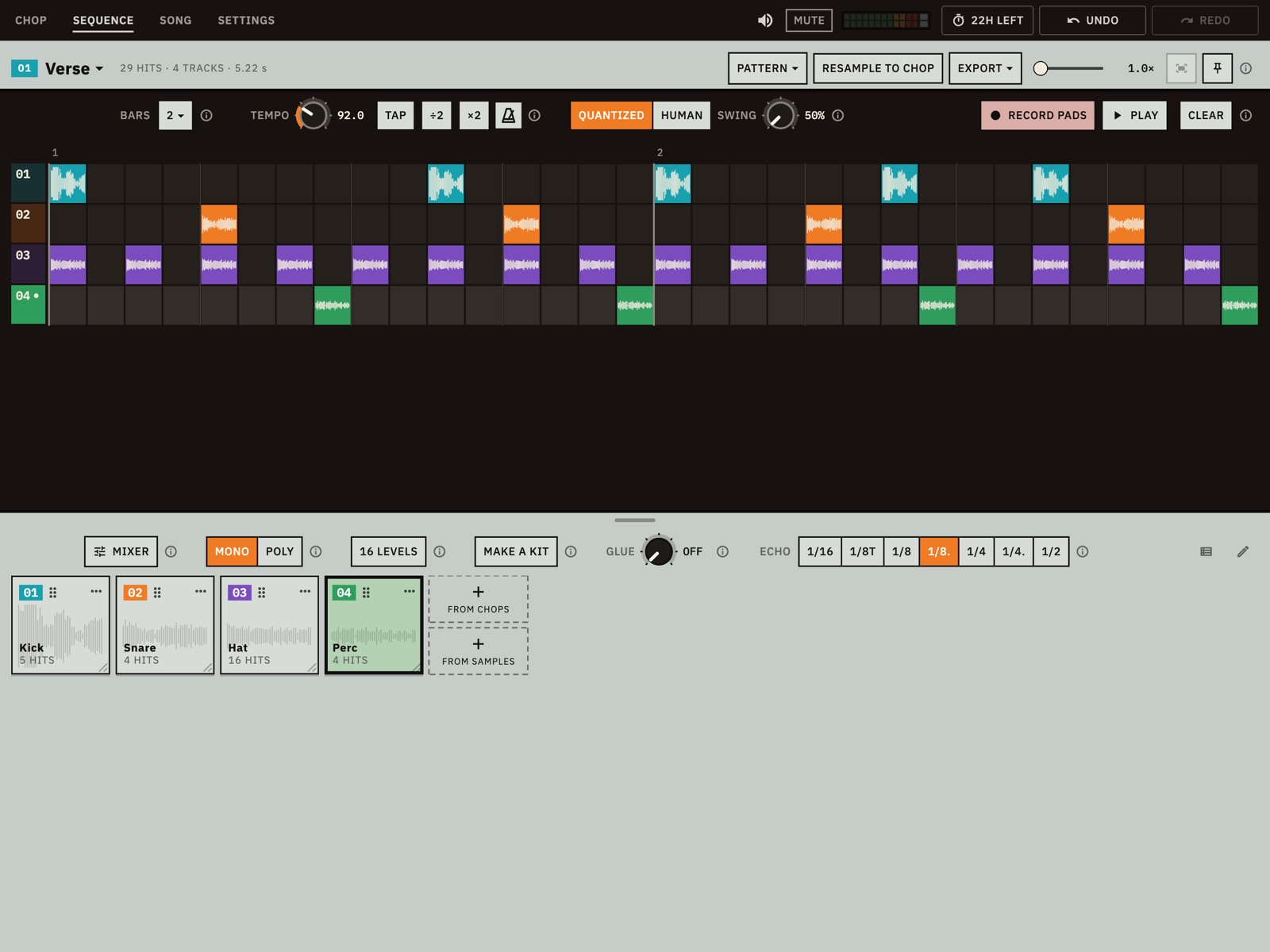
Das Kit sind die Sounds, die du sequenzierst: bis zu 16 Tracks, je ein Sound, gemeinsam für alle 16 Sequenzen. Beim Wechsel der Sequenz bleiben die Zeilen gleich.
Das Kit füllen
- MAKE A KIT sucht unter deinen Slices die deutlichsten Kicks, Snares, Hats, einen Percussion-Hit und eine Note und gibt jedem einen Track. Es braucht benannte Slices, warte nach dem Schneiden also einen Moment.
- FROM CHOPS zeigt alle Slices. Tippe auf einen, um ihn zu hören und hinzuzufügen.
- FROM SAMPLES öffnet das SAMPLES-Panel, wo ADD TO KIT und ADD TO KIT FROM A FILE… einen Sound von außerhalb des Samples holen. Ein Kit oder eine geschnittene WAV fügt seine Slices hinzu, so viele wie Platz haben. Der Rest wird zu Pads auf CHOP.
- Auf CHOP nimmst du bei einem Pad ⋯ › Add to kit.
Ein Kit in MONO heißt, dass jeder Hit stoppt, was noch klingt. POLY lässt Hits übereinander klingen, sodass eine Kick und eine Hat auf einem Step beide zu hören sind. Das Kit eines neuen Loops öffnet sich in MONO, und MAKE A KIT stellt ein leeres Kit auf POLY.
Das ⋯ eines Tracks bietet Open in CHOP, den Mixer, Rename…, Color…, Duplicate, Change chop (behält seine Hits), Mute, Solo, Export… und Remove track. Einen Track zu entfernen nimmt seine Hits aus allen Sequenzen. Für REMOVE ALL nimm den Stift rechts in der Leiste über den Kacheln. Das Symbol daneben zeigt das Kit als Liste.
Hits setzen
- Tippe auf eine Zelle, um einen Hit zu setzen oder zu löschen. Jede Zelle ist eine Sechzehntelnote, und du hörst den Hit beim Setzen, außer HEAR HITS ist aus.
- Um entlang einer Zeile zu malen, halte gedrückt und zieh.
- Tippe auf die Nummer einer Zeile, um ihren Track zu wählen.
- Nimm einen Hit und zieh ihn, um ihn um ganze Sechzehntel zu verschieben. Hältst du ihn vorher kurz still, löst er sich vom Raster und bewegt sich in feinen Schritten, für mehr Feel.
- Wische am Raster entlang, um zu scrollen, wenn es breiter als der Bildschirm ist.
Jeder Hit ist ein Block, so lang wie sein Sound klingt, mit der Wellenform darauf. Der blassere Teil klingt noch.
Mit einem Pattern anfangen
PATTERN schreibt einen Beat auf deine Kick-, Snare- und Hat-Tracks, in jedem Takt der Sequenz: Boom bap, House, Trap oder Breakbeat. Es ersetzt, was auf diesen Tracks war, und stellt den Swing ein, und ein UNDO nimmt es zurück. Wenn kein Track als Kick, Snare oder Hat benannt ist oder so klingt, nimm MAKE A KIT oder benenne ein Pad um.
Aufnehmen
RECORD PADS startet den Loop und nimmt auf, was du spielst. Auf dem Smartphone ist es ein roter Punkt. Jeder Druck landet auf der nächsten Sechzehntel, und Chopmatic merkt sich außerdem, wann genau du ihn gespielt hast. Spielst du ein Pad, das nicht im Kit ist, kommt es ins Kit, solange Platz ist. Alles vom Drücken von RECORD PADS bis zum Stoppen ist ein UNDO.
| Regler | Was er tut |
|---|---|
| QUANTIZED | Spielt aufgenommene Hits genau auf dem Raster. |
| HUMAN | Spielt sie dort, wo du sie wirklich gespielt hast. Jeder Hit behält beide Zeiten, du kannst also jederzeit wechseln. |
| SWING | Von 50% bis 75%. 50% ist gerade, 66% fühlt sich wie Triolen an. Jede Sequenz hat ihren eigenen. Er verschiebt Hits auf dem Raster; HUMAN-Hits bleiben, wo du sie gespielt hast. |
| BARS | Die Länge der Sequenz: 1, 2, 4, 8 oder 16 Takte. |
| CLEAR | Löscht alle Hits der Sequenz. |
Das Metronom ist das Symbol neben ×2 auf SEQUENCE und SONG. Es wird nie exportiert.
Die 16 Sequenzen
Tippe auf den Namen der Sequenz, um zwischen Sequenzen zu wechseln. Unten in diesem Menü stehen New, Duplicate und Rename.
Der Mixer
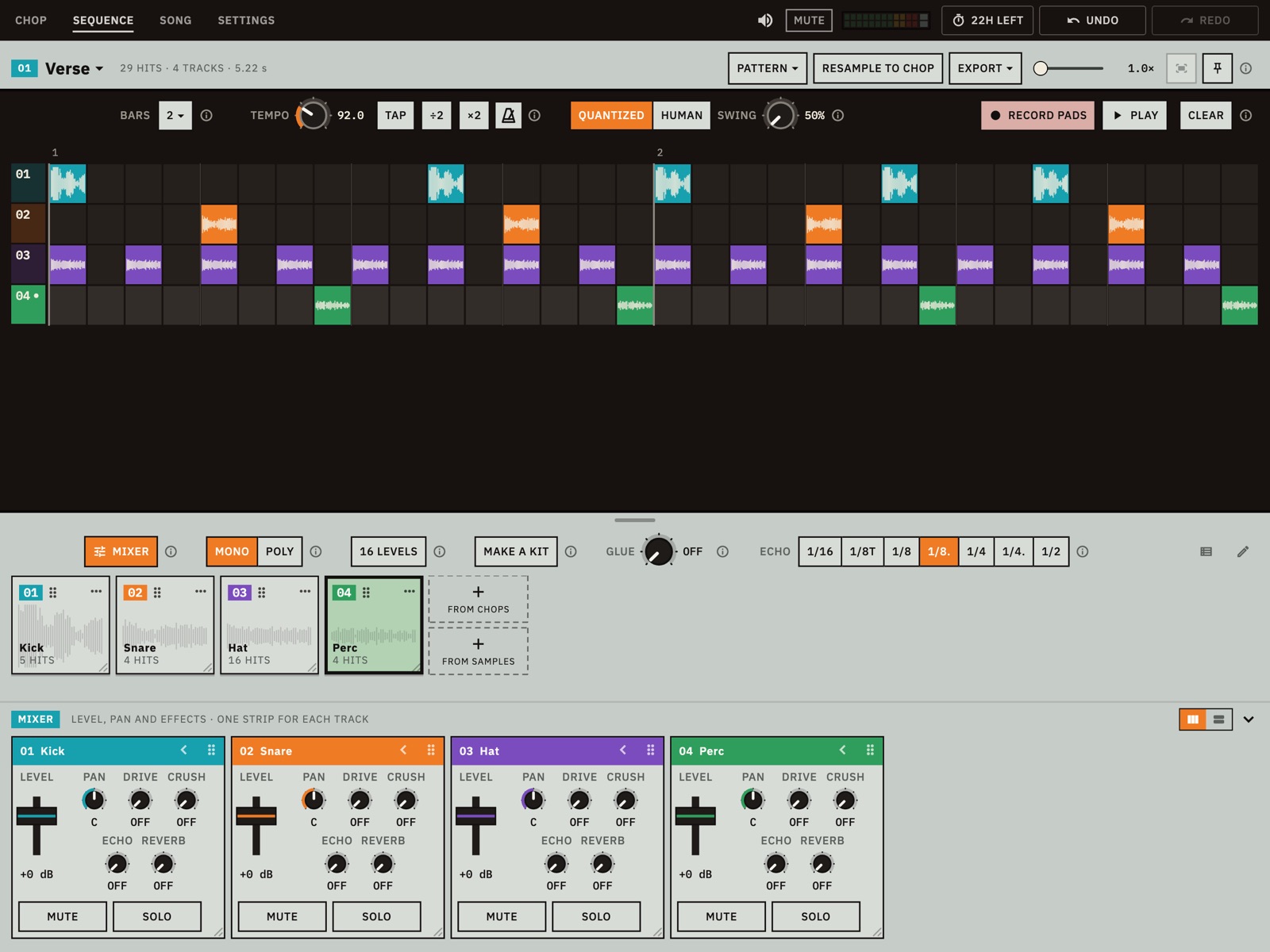
MIXER über dem Kit öffnet einen Kanalzug pro Track: LEVEL, PAN, DRIVE, CRUSH, ECHO, REVERB, MUTE und SOLO. Außer MUTE und SOLO sind das dieselben Regler wie GAIN und EFFECTS des Pads auf CHOP: Drehst du einen, ändert sich auch das Pad.
Der Schalter in der Mixer-Leiste stellt die Kanalzüge hoch oder flach. Der Pfeil eines Kanalzugs klappt ihn zu einem schmalen Kopf ein. Zieh die Ecke eines Kanalzugs, um die Größe aller zu ändern, und seinen Griff, um seinen Track zu verschieben. Tippe auf die Leiste, um den Mixer wegzuklappen.
GLUE und ECHO
Zwei Regler neben dem Kit wirken auf den ganzen Beat:
- GLUE drückt den ganzen Mix etwas zusammen: Laute Hits werden gebremst, leise kommen hoch, sodass der Beat zusammensitzt. Ganz links ist OFF.
- ECHO legt den Abstand der Wiederholungen fest, für alle Tracks zugleich und immer im Tempo: 1/16, 1/8T, 1/8, 1/8., 1/4, 1/4. oder 1/2. Der Regler ECHO jedes Tracks bestimmt, wie viel davon wiederholt wird.
Einen Song arrangieren
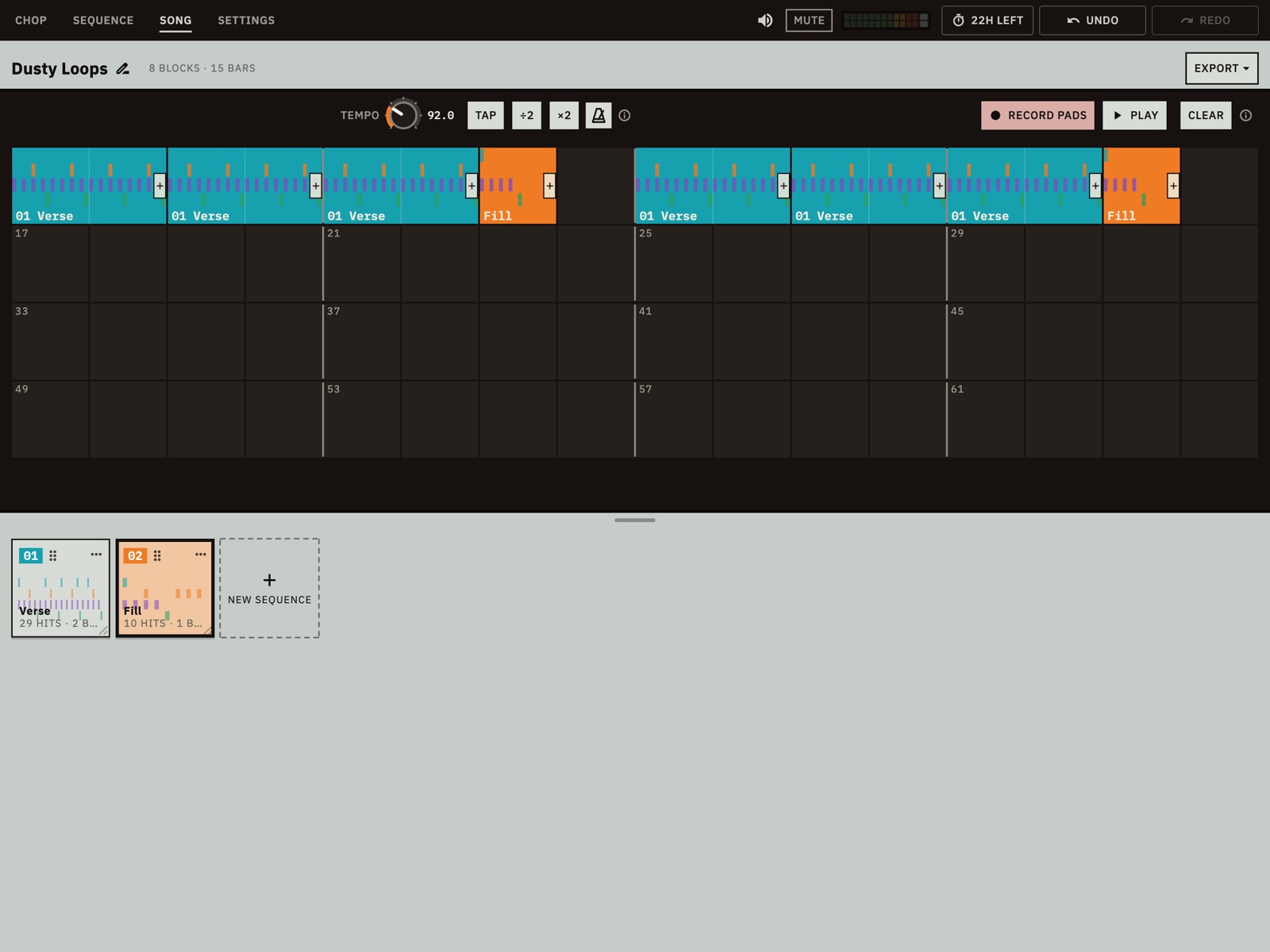
SONG ist eine Zeitleiste mit 64 Takten, 16 pro Zeile (8 auf dem Smartphone). Die Kacheln darunter sind deine Sequenzen. Tippst du auf eine, wird sie auch zur offenen Sequenz auf SEQUENCE.
- Wähle eine Sequenz und tippe auf einen leeren Takt, um sie zu platzieren. Halte gedrückt und zieh über leere Takte, um sie lückenlos hintereinander zu legen.
- Tippe auf einen Block, um ihn zu wählen, und entferne ihn mit seinem ✕.
- Zieh einen Block, um ihn zu verschieben.
- Zieh die rechte Kante eines Blocks, um ihn zu wiederholen.
- Du kannst auch die Kachel einer Sequenz auf einen Takt ziehen.
PLAY läuft vom ersten Takt bis zum Ende des letzten Blocks, Lücken bleiben still, und beginnt dann von vorn. CLEAR leert den Song. Tippe auf den Stift neben dem Songnamen, um ihn umzubenennen.
Drücke hier RECORD PADS, um das Arrangement einzuspielen: Drücke Sequenz-Kacheln, während der Song läuft, und jede landet in dem Takt, in dem du sie gedrückt hast, oder im nächsten, wenn er schon mehr als halb vorbei war.
Das ⋯ einer Sequenz bietet Open in SEQUENCE, Rename…, Color…, Duplicate, Export…, Remove from song und Clear hits. Eine Kachel ohne Hits wird blass und zeigt ADD HITS →.
Resampling
Resampling macht aus dem, was du gebaut hast, ein neues Sample, sodass ein Beat aus Slices wieder geschnitten werden kann. Das geht an drei Stellen:
- RESAMPLE TO CHOP auf SEQUENCE rendert die Sequenz in ihrem Tempo und schneidet sie in SPIKES an ihren Hits.
- EXPORT › Resample to CHOP auf SEQUENCE oder SONG macht diese Sequenz oder den Song zum Sample, und du wählst, wie geschnitten wird.
- Mit eingeschalteten Drop-Punkten nimmst du die Kachel einer Sequenz auf SONG an ihrem Griff und lässt sie auf RESAMPLE los.
Das neue Sample tritt an die Stelle des Samples auf CHOP. Kit und Sequenzen bleiben und spielen nun Slices des Resamples, sie können also deutlich anders klingen. RESAMPLE TO CHOP behält das Tempo. EXPORT › Resample to CHOP hört es neu heraus, prüfe es also, denn deine Sequenzen folgen ihm. UNDO nimmt es zurück. Wenn du das ursprüngliche Arrangement behalten willst, exportiere vorher eine Session.
Resampling ist kein Export und bleibt auch nach der Testphase kostenlos.
Exportieren
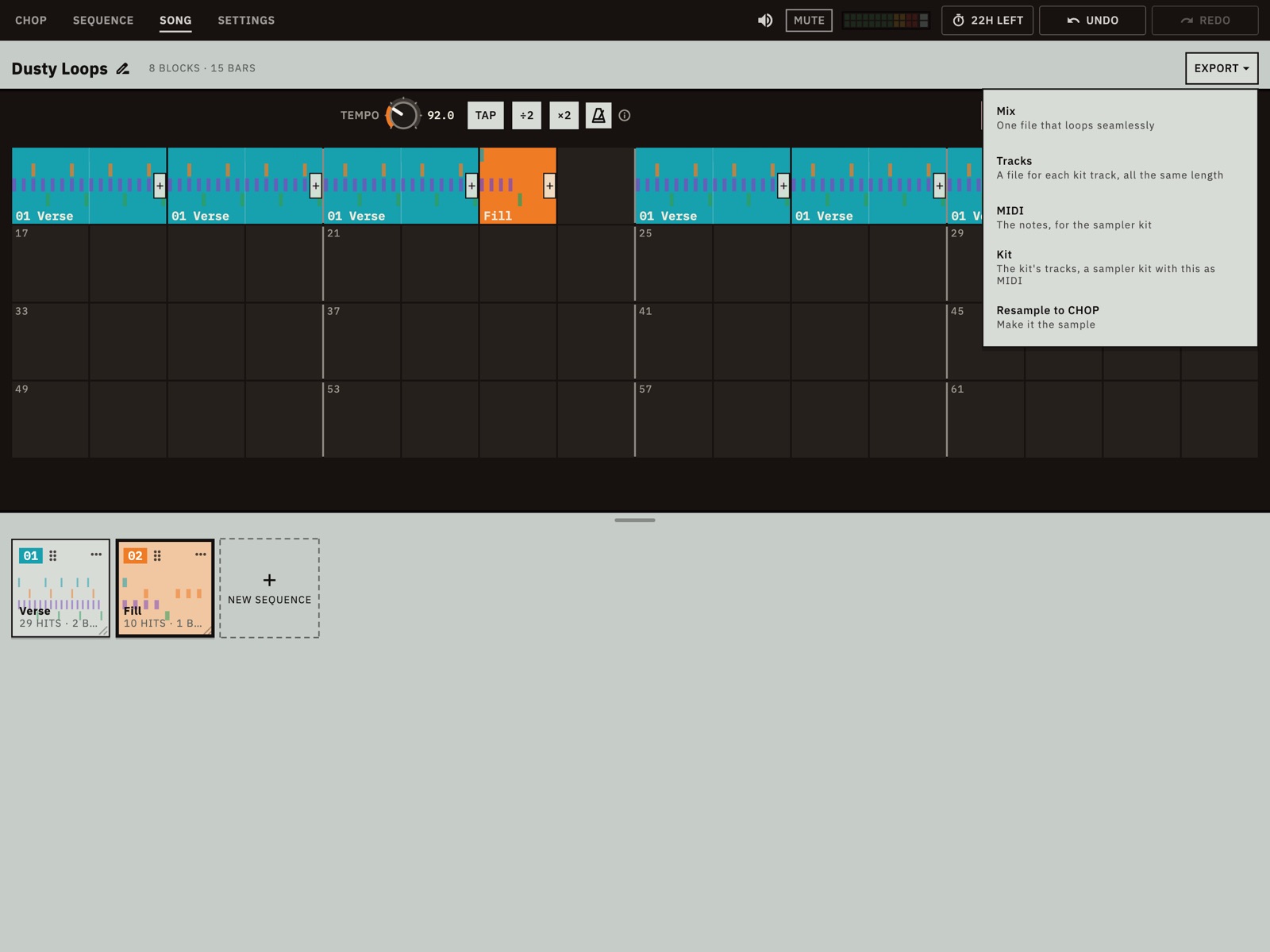
EXPORT schreibt auf jedem Tab, was dieser Tab erzeugt. Auf Android fragt Chopmatic nach einem Ordner, und alle Dateien landen direkt darin. Ein Export mit vielen Dateien bleibt also in einem neuen, leeren Ordner übersichtlicher. Wähle einen im internen Speicher, innerhalb von Documents oder Downloads, nicht auf einer Speicherkarte. Eine Datei mit gleichem Namen wird ohne Rückfrage überschrieben. Ein Hinweis sagt dir, was wohin geschrieben wurde. Slices, Sliced WAV, Mix und Tracks verwenden den gewählten Stem. Alle Exporte brauchen die Testphase oder die Freischaltung.
Von CHOP
| Auswahl | Was du bekommst |
|---|---|
| Slices | Eine Datei pro Slice, so wie sein Pad klingt, mit Reglern und Effekten. Echo- und Reverb-Fahnen enden am Ende des Slices, und das Echo nutzt nicht die unter ECHO eingestellte Zeit. Die Dateien tragen den Namen des Slices. |
| Sampler kit | Die Slices mit SFZ- und Decent-Sampler-Presets, ab C1 zugewiesen, ein Slice pro Taste. Loops, GATE-Pads und Choke-Gruppen bleiben erhalten. |
| OP-1 drum kit | Eine Mono-AIF mit 44,1 kHz und bis zu 24 Slices und 12 Sekunden. |
| Browser kit | Eine Webseite, die die Pads und die offene Sequenz im Browser spielt, ohne Installation. Sie enthält die ersten 16 Pads und alle Kit-Slices darüber hinaus. Gut zum Verschicken. |
| Sliced WAV | Das ganze Sample in einer WAV mit seinem Tempo und einem Marker an jedem Slice. Immer eine WAV, auch wenn FORMAT AIFF sagt. |
| Stems | Eine Datei pro Stem. Erscheint, sobald du getrennt hast. |
| Session | Eine .chopmatic-Datei: das Sample und alles, was damit gemacht wurde. Stems sind nicht enthalten. |
Von SEQUENCE und SONG
| Auswahl | Was du bekommst |
|---|---|
| Mix | Eine Datei, die nahtlos loopt, durch GLUE und das Echo. |
| Tracks | Eine Datei pro Kit-Track mit Hits, alle gleich lang. Ohne GLUE. |
| MIDI | Die Noten als MIDI-Datei, nummeriert für das Sampler kit von CHOP, nicht für das Kit dieses Menüs. Tonhöhe und Filter aus 16 LEVELS sind nicht enthalten. |
| Kit | Die Tracks des Kits als Sampler-Kit, mit SFZ- und Decent-Sampler-Presets und einer MIDI-Datei der Sequenz oder des Songs. |
| Resample to CHOP | Keine Datei: siehe Resampling. |
Mix, Tracks und MIDI lassen stummgeschaltete Tracks weg und bei aktivem SOLO jeden Track, der nicht auf Solo steht.
Von einer Kachel
⋯ › Export… auf einem Pad oder Track schreibt diesen einen Slice. Auf der Kachel einer Sequenz auf SONG schreibt es den Mix dieser Sequenz.
Format
SETTINGS › EXPORT wählt WAV 16-BIT, WAV 24-BIT (die Voreinstellung), WAV 32-BIT FLOAT, AIFF 16-BIT oder AIFF 24-BIT für Slices, Kits, Mixes, Tracks und Stems. WAV-Dateien können auch Tempo, Grundton, Loop-Punkte und Marker enthalten, die andere Sampler lesen. AIFF-Dateien enthalten nur das Audio. OP-1- und Browser-Kits haben eigene Formate. Die Gesamtlautstärke und das Metronom werden nie exportiert.
MIDI-Controller
Schließe einen USB-MIDI-Controller an dein Gerät an; eventuell brauchst du einen Adapter. Chopmatic sucht nach Controllern, sobald sie auftauchen und wenn du zur App zurückkehrst, und SETTINGS › MIDI nennt, worauf es hört. Chopmatic hört nur zu. Es sendet kein MIDI und folgt keiner MIDI Clock.
Was ohne Einrichtung funktioniert
- Noten ab C1 aufwärts spielen die Pads, je eine Note: C1 ist Pad 01, C♯1 ist Pad 02. Eine Note über deinem letzten Slice bewirkt nichts. C1 ist hier die MIDI-Note 36, die Zählung, bei der Pad-Controller meist beginnen.
- Die Velocity bestimmt, wie laut ein Pad spielt.
- Pitch Bend verändert Pads, die du spielst, um bis zu 2 Halbtöne. Hits aus dem Sequencer bendet es nicht.
CHANNEL legt den MIDI-Kanal fest: ALL oder 1 bis 16.
CONTROLLER-Presets
CONTROLLER bringt die Regler eines beliebten Controllers so aufs Panel, wie er ab Werk kommt, und setzt seine Werkseinstellungen voraus. Seine Pads spielen, wenn sie Noten ab C1 senden. Ist deiner angeschlossen, sagt das Menü das.
| Preset | Was es belegt |
|---|---|
| Akai MPK Mini (mk3) | Pads spielen; die acht Regler formen das gewählte Pad. |
| Akai MPK Mini (mk1, mk2) | Pads spielen; die acht Regler formen das gewählte Pad. |
| Akai MPD218 | Pads spielen; die sechs Regler formen das gewählte Pad. |
| Arturia MiniLab 3 | Pads spielen; Regler formen das gewählte Pad; Fader sind die Tracks 1 bis 4. |
| Novation Launchkey Mini (mk3) | Pads spielen im Drum-Modus; Regler formen das gewählte Pad; die Play-Taste spielt. |
| Korg nanoKONTROL2 | Acht Kanäle sind der Mixer: Fader, Regler für Pan, S und M, dazu die Play- und Stop-Taste. |
MIDI LEARN
- Geh zu SETTINGS › MIDI und drücke MIDI LEARN. Chopmatic springt zurück zu CHOP.
- Tippe auf ein Bedienelement auf dem Panel.
- Bewege einen Regler, drücke eine Taste oder schlage ein Pad auf deinem Controller an.
- Wiederhole das für weitere Bedienelemente, wechsle bei Bedarf den Tab, und drücke dann DONE. CANCEL verwirft die Änderungen.
Lernen kannst du die Tempo-Regler, PLAY und STOP, UNDO und REDO, REPEAT, die Regler und REVERSE des gewählten Pads, GLUE, die Echo-Zeit, SWING, jedes Pad und alle Kanalzüge des Mixers. Ein Auslöser steuert immer nur ein Bedienelement. Regler brauchen einen CC, denn eine Note hat keine Position. Eine Taste, die ein Pad über einen CC auslöst, spielt mit voller Velocity.
Ein gelerntes oder per Preset belegtes PLAY spielt auf SONG den Song und auf allen anderen Tabs die Sequenz. Deine Belegung bleibt, bis du sie änderst. RESET führt zurück zu den Pads allein.
Einstellungen
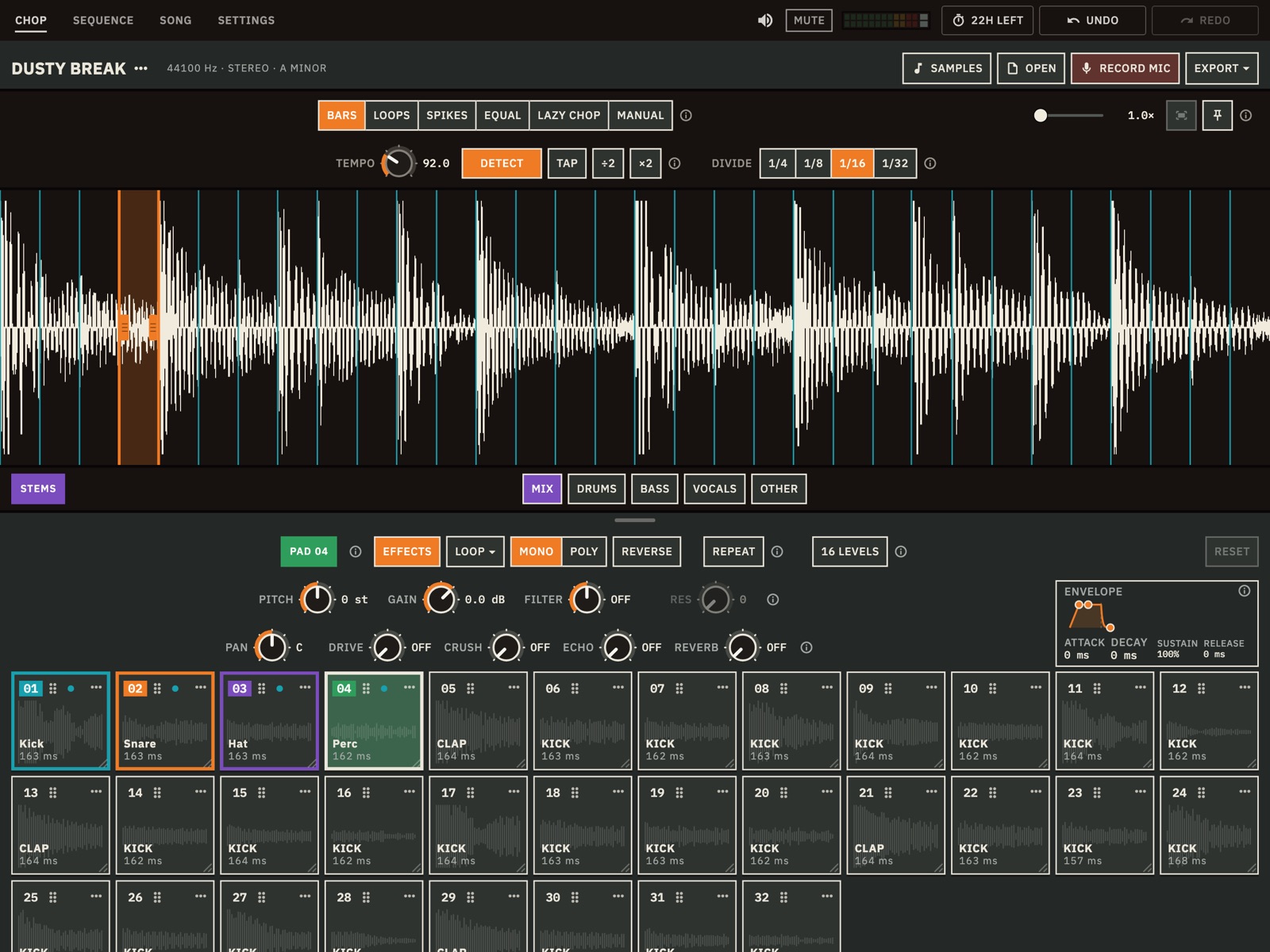
| Bereich | Inhalt |
|---|---|
| CHOPMATIC PRO | Der Stand deiner Testphase oder Freischaltung, mit UNLOCK und RESTORE PURCHASES. |
| STEMS | MONO oder STEREO, RANGE und die behaltenen Stems mit CLEAR. |
| LOOK | THEME: SYSTEM, LIGHT oder DARK. ACCENT: die Farbe, die anstelle von Orange erscheint. |
| MIDI | Was gerade gehört wird, CONTROLLER, CHANNEL, RESET und MIDI LEARN. |
| AUDIO | LATENCY: LOW, BALANCED oder SAFE. Niedriger reagiert schneller auf deinen Finger. Erhöhe den Wert, wenn es knackt. |
| EXPORT | FORMAT für Audio-Exporte. |
| SEQUENCE | HEAR HITS: jeden Hit beim Setzen hören. |
| DRAG AND DROP | DROP POINTS: Nimm ein Pad oder eine Kachel am Griff, und Drop-Punkte erscheinen, etwa ADD TO KIT, REVERSE, EXPORT… und OPEN IN MIXER. Ausgeschaltet verschieben die Griffe nur Kacheln, und Pads auf CHOP haben keinen. |
| ADVANCED | CHOKE GROUPS. |
Am Ende der Seite stehen RATE CHOPMATIC und LICENCES, das die Software und Sounds auflistet, auf denen Chopmatic aufbaut.
Was kostenlos ist und was freigeschaltet wird
Chopmatic ist ein kostenloser Download. Alles ist 24 Stunden ab dem ersten Öffnen frei, und währenddessen zeigt ein Badge oben, wie viel Zeit bleibt. Danach schaltet ein einziger Kauf den Rest dauerhaft frei. Es gibt kein Abo und kein Konto. Den Preis zeigt Google Play in der App an, in deiner Währung.
| Nach den 24 Stunden | Was dazugehört |
|---|---|
| Bleibt kostenlos | Samples öffnen und aufnehmen, Schneiden in jedem Modus, die Pads und alle ihre Sounds, SEQUENCE, SONG, der Mixer, Resampling und das automatische Speichern. |
| Braucht die Freischaltung | Jedes EXPORT, auch Sessions und das Export… einer Kachel, sowie SPLIT STEMS. |
Nimm SETTINGS › CHOPMATIC PRO zum Kaufen, oder tippe während der Testphase auf den Badge. Nach einer Neuinstallation oder auf einem neuen Gerät drücke dort RESTORE PURCHASES.
Hast du Chopmatic gekauft, als es noch kostenpflichtig war, bleibt es auf dem Gerät freigeschaltet, auf dem du es installiert hast. Sobald du dort Version 1.0.1 geöffnet hast, vermerkt Chopmatic das in seinen Einstellungen, die Android in dein Backup aufnimmt. Eine Neuinstallation, die dieses Backup wiederherstellt, sollte also freigeschaltet bleiben. Sollst du bezahlen, schreib mit deinem Kaufbeleg an [email protected].
Smartphones, Tablets und andere Plattformen
Chopmatic 1.0.1 gibt es für Android über Google Play, und es braucht Android 7.0 oder neuer. Versionen für iPhone, iPad und Mac und ein Plugin für iPad und Mac kommen später. Sie sind noch nicht erhältlich, deshalb behandelt dieses Handbuch sie nicht.
Auf dem Smartphone
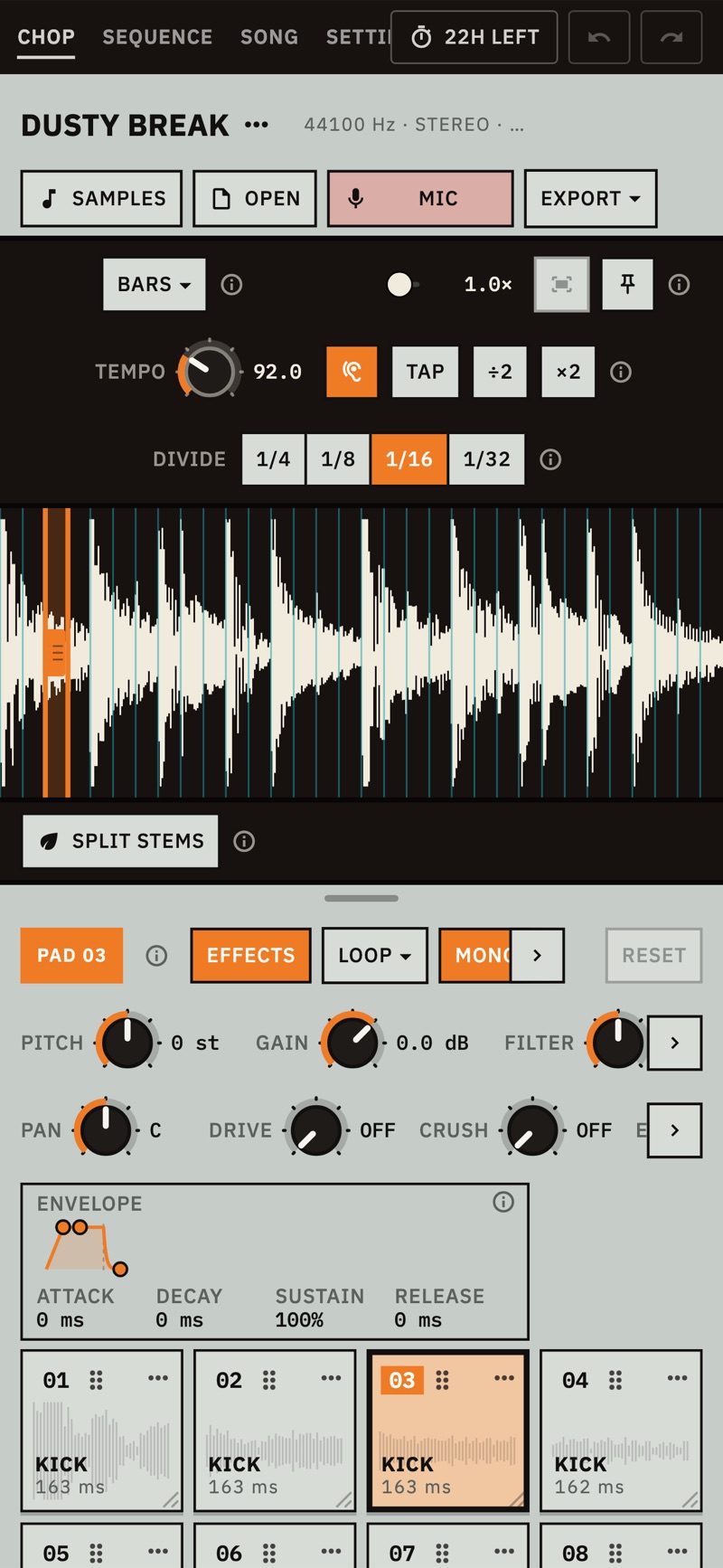
Es sind dieselben Bedienelemente, nur mit weniger Platz für Wörter:
- RECORD MIC heißt MIC.
- RECORD PADS, PLAY und STOP sind Symbole: ein roter Punkt, ein Dreieck und ein Quadrat.
- DETECT ist ein Ohr.
- UNDO und REDO sind Pfeile.
- Die Schnittmodi und BARS sind Menüs.
- Gesamtlautstärke, MUTE und Pegelanzeige erscheinen nur auf breiteren Bildschirmen.
- Leisten, die breiter als der Bildschirm sind, lassen sich seitlich wischen, und ein ‹ oder › zeigt, dass es mehr gibt.
Touch statt Maus
Manche ⓘ-Hinweise beschreiben Maus oder Tastatur. Auf einem Touchscreen hältst du gedrückt, bevor du ziehst, um Hits ins Raster zu malen oder Blöcke auf die Zeitleiste zu legen, und entfernst einen Block mit seinem ✕. Mehrere Hits oder Blöcke auf einmal zu wählen und das Rechtsklick-Menü eines Blocks brauchen Maus oder Tastatur.
Faltbare Smartphones
Halb geöffnet, mit der Falz quer über den Bildschirm, zeigt ein faltbares Android-Smartphone den schwarzen Bildschirm auf der aufrechten Hälfte und die Kacheln auf der flachen Hälfte, spielbereit.
Glossar
- Sample
- Der Sound auf CHOP, aus dem alles geschnitten wird.
- Slice, Chop
- Ein geschnittenes Stück des Samples. Jedes hat ein Pad.
- Pad
- Eine Kachel auf CHOP, die einen Slice spielt, mit eigenen Einstellungen.
- Kit
- Bis zu 16 Sounds zum Sequenzieren, gemeinsam für alle Sequenzen.
- Track
- Ein Sound im Kit und seine Zeile im Raster.
- Hit
- Ein gesetzter oder aufgenommener Sound in einer Sequenz.
- Step
- Eine Zelle im Raster: eine Sechzehntelnote.
- Sequenz
- Ein Loop aus 1 bis 16 Takten mit Hits. Eine Session hat 16.
- Block
- Eine auf die Zeitleiste des Songs gesetzte Sequenz.
- Session
- Dein Sample und alles, was damit gemacht wurde. Sie speichert sich selbst und lässt sich als
.chopmatic-Datei exportieren. - Stem
- Ein getrennter Teil eines Samples: Drums, Bass, Vocals oder Anderes.
- Transiente
- Der scharfe Anfang eines Sounds. SPIKES schneidet dort.
- Quantisiert
- Genau aufs Raster gerückt.
- Swing
- Jede zweite Sechzehntel wird verzögert, für ein lockereres Gefühl.
- Resampling
- Eine Sequenz oder einen Song zu einem neuen Sample rendern.
- Choke-Gruppe
- Pads, die einander abschneiden.
- Hüllkurve
- Wie sich der Pegel eines Sounds über einen Hit verändert.
- Velocity
- Wie stark eine MIDI-Note gespielt wurde.
- CC
- Eine MIDI Control Change, die Nachricht, die ein Regler oder Fader sendet.
Fehlerbehebung
Eine Datei lässt sich nicht öffnen
Chopmatic nutzt für alles außer unkomprimiertem WAV und AIFF die Decoder deines Geräts, was sich öffnen lässt, hängt also etwas vom Gerät ab. Ein komprimiertes AIFF kann scheitern. Wandle die Datei dann in WAV um.
Das Tempo stimmt nicht oder es erscheint "No clear tempo heard"
Drücke ÷2 oder ×2, wenn es halb oder doppelt so hoch ist. Sonst tippe TAP vier- oder mehrmal zum Sample mit, oder dreh TEMPO.
LOOPS sagt "No clean loops"
Versuche eine der angebotenen Längen. Gibt es keine, prüfe das Tempo oder schneide das Sample mit BARS oder SPIKES.
MAKE A KIT oder PATTERN funktioniert nicht
MAKE A KIT braucht Slices, die es benennen kann, warte nach dem Schneiden also einen Moment. Hört es keine Drums oder Noten, füge Slices mit FROM CHOPS hinzu. PATTERN braucht einen Track, der als Kick, Snare oder Hat benannt ist oder so klingt. Benenne ein Pad um, wenn es meldet, dass das Kit keinen hat.
Ein Track zeigt MISSING
Sein Slice existiert nicht mehr. Nimm ⋯ › Change chop auf dem Track.
SPLIT STEMS scheitert beim ersten Mal
Das erste Trennen braucht eine Verbindung für den 79-MB-Download. Prüfe, ob du online bist, und versuche es noch einmal. Ein abgebrochener Download holt nach, was fehlt.
Meine Stems sind weg
Stretch erzeugt ein neues Sample, trenne also erneut. Auch beim erneuten Öffnen von Chopmatic kommen Stems nicht von selbst zurück: Drücke SPLIT STEMS, das die behaltenen Stems nutzt, ohne neu zu trennen. Nach der Testphase braucht das die Freischaltung.
RECORD MIC meldet, dass das Mikrofon nicht erlaubt ist
Erlaube Chopmatic das Mikrofon in den Einstellungen deines Geräts und drücke RECORD MIC noch einmal.
Knacken beim Spielen
Erhöhe LATENCY unter SETTINGS › AUDIO.
Ein Export meldet, dass das System das Schreiben nicht erlaubt
Exportiere noch einmal und wähle einen Ordner innerhalb von Documents oder Downloads im internen Speicher. Tu das auch, wenn nach der Ordnerwahl nichts passiert.
Mein Controller tut nichts
- Schau unter SETTINGS › MIDI nach. Steht dort, dass es keine MIDI-Geräte gibt, schließe den Controller neu an und kehre zur App zurück.
- Stelle CHANNEL auf ALL.
- Prüfe, ob er Noten ab C1 sendet und ob es für diese Note einen Slice gibt. Beginnt er tiefer, stelle seine Oktave höher.
EXPORT oder SPLIT STEMS verlangt die Freischaltung
Die 24 Stunden sind vorbei. Siehe Was kostenlos ist und was freigeschaltet wird. Hast du schon bezahlt, drücke RESTORE PURCHASES.