
Primeros pasos
La primera vez que abre Chopmatic, se carga Chopmatic Kit, un conjunto de dieciséis baterías ya cortadas en pads, así que lo primero que toque sonará. A partir de ahí, este es el recorrido completo en ocho pasos:
- Toque un pad en la pestaña CHOP para oírlo.
- Toque SAMPLES y pulse CHOP IT en uno de los breaks, o toque OPEN y elija un archivo propio. Elija REPLACE cuando se lo pregunte.
- Elija cómo cortarlo, empezando por BARS. Cada porción se convierte en un pad.
- Vaya a SEQUENCE y pulse MAKE A KIT. Chopmatic escoge entre sus porciones el bombo, la caja, los platillos y otros sonidos más claros, y da una pista a cada uno.
- Toque celdas de la cuadrícula para colocar golpes, o elija un ritmo en PATTERN.
- Pulse PLAY. Para tocar encima y grabar, pulse RECORD PADS.
- Vaya a SONG y toque a lo largo de los compases para colocar su secuencia.
- Pulse EXPORT para llevárselo en un archivo.
No necesita una cuenta, y nada de lo que abre se sube a ningún sitio. Todo funciona sin conexión excepto el primer SPLIT STEMS, que descarga su modelo una vez, y comprar o restaurar el desbloqueo.
La pantalla
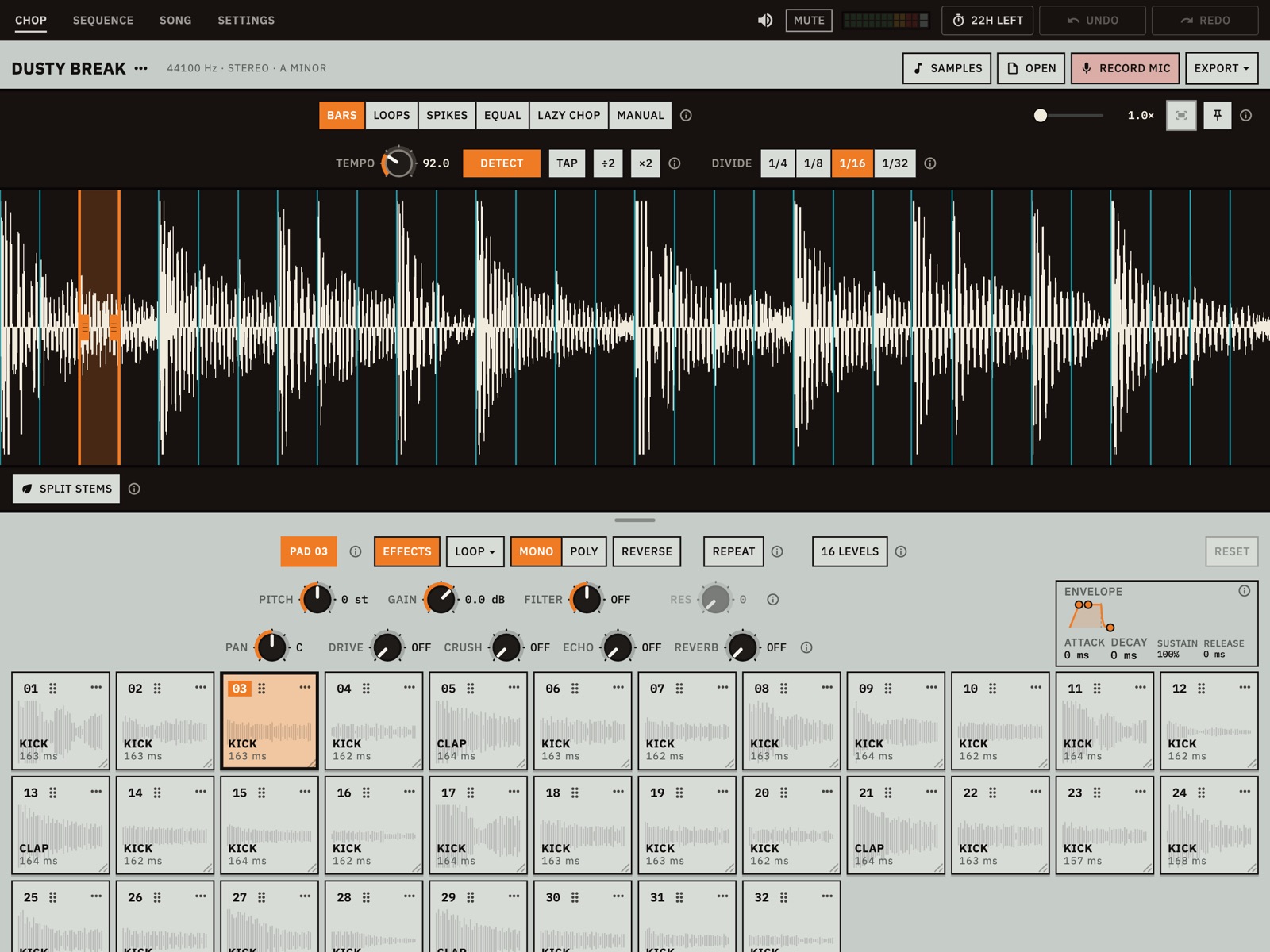
Las cuatro pestañas
| Pestaña | Para qué sirve |
|---|---|
| CHOP | El sample: tráigalo, córtelo, sepárelo en stems y toque sus porciones en pads. |
| SEQUENCE | Ritmos: un kit de hasta 16 pistas y una cuadrícula de pasos, con el mezclador debajo. |
| SONG | El arreglo: sus secuencias colocadas como bloques en una línea de tiempo de 64 compases. |
| SETTINGS | Stems, aspecto, MIDI, audio, formato de exportación y el desbloqueo. |
Cómo se organiza cada pestaña
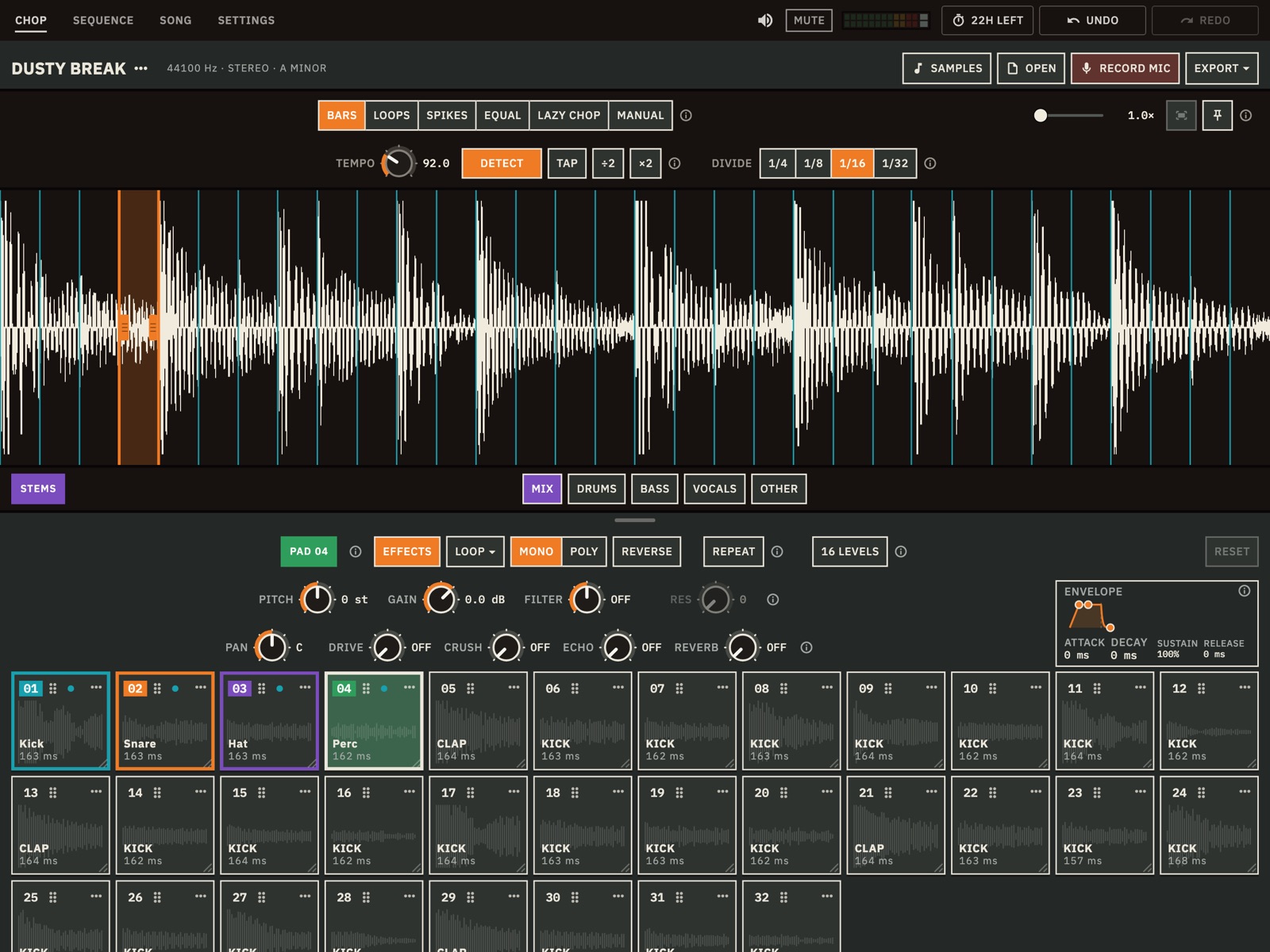
Cada pestaña tiene una fila de título arriba, luego la pantalla negra y después las fichas: pads en CHOP, pistas en SEQUENCE, secuencias en SONG. Arrastre el pequeño tirador bajo la pantalla negra para darle más o menos espacio. Cada pestaña recuerda su propia posición.
Las fichas
Una ficha muestra su número, un agarre de seis puntos y ⋯, que abre su menú. Arrastre la pequeña esquina inferior derecha de una ficha para hacer más grandes o más pequeñas todas las fichas de esa cuadrícula. Un punto junto al número de un pad significa que está en el kit.
Ayuda en el panel
La pequeña ⓘ junto a un control lo explica. Algunas de estas notas mencionan un ratón o una tecla de Mac, como el clic derecho o ⌘A. El capítulo 15 explica qué hacer en una pantalla táctil.
Su trabajo se guarda solo
Cada cambio se guarda alrededor de medio segundo después de hacerlo, y la siguiente vez la aplicación se abre donde lo dejó. La excepción son los stems: Chopmatic se abre de nuevo con el sample completo e indica en qué stem estaba, así que lo construido sobre un stem suena distinto hasta que pulse SPLIT STEMS. Chopmatic conserva una sola sesión a la vez. Abrir un sample nuevo no inicia un proyecto en blanco: su kit y sus secuencias se quedan y tocan las nuevas porciones. Para conservar un trabajo por separado, expórtelo como Session (vea Exportar).
Traer sonido
Hay cuatro maneras de poner un sample en CHOP.
SAMPLES
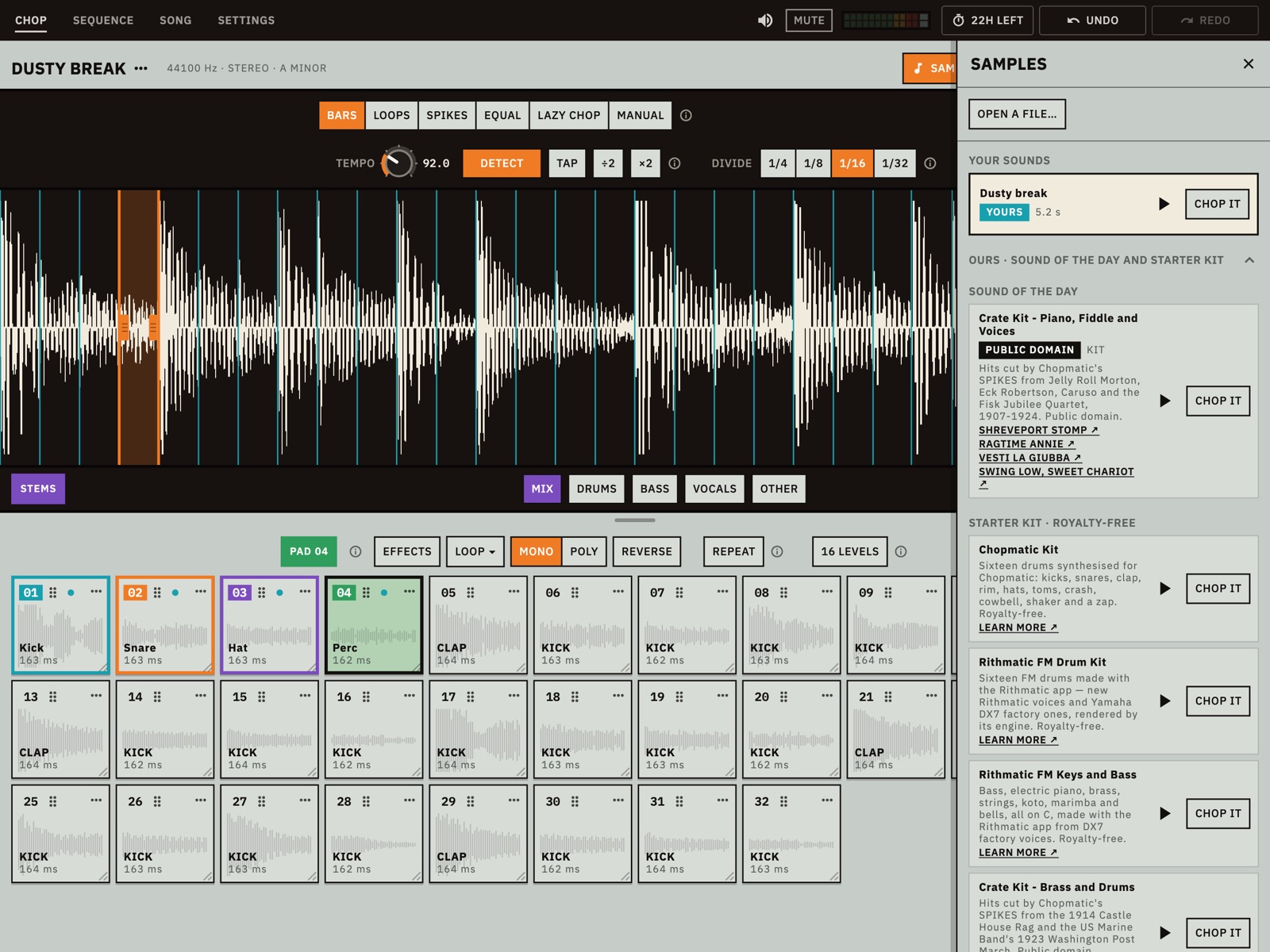
SAMPLES abre un panel con los sonidos que incluye la aplicación. La flecha reproduce un sonido sin tocar lo que está haciendo, y CHOP IT lo carga. Son libres de regalías: kits y breaks propios, kits y loops hechos con nuestra aplicación Rithmatic, y discos de dominio público de 1907 a 1924. Cada tarjeta dice quién lo hizo. Uno cambia cada día bajo SOUND OF THE DAY. Un sonido inicial se abre en MANUAL, ya cortado en sus marcadores.
Los samples que abre mientras la aplicación está en marcha aparecen arriba, bajo YOUR SOUNDS, para que pueda volver a ellos. En SEQUENCE el panel también ofrece ADD TO KIT (vea El kit y el secuenciador).
OPEN
OPEN muestra el selector de archivos del sistema. Antes de cargar un sample, tocar la pantalla negra hace lo mismo. Chopmatic abre WAV, AIFF, MP3, AAC, M4A y FLAC, y la pista de sonido de un video. El audio conserva su propia frecuencia de muestreo y sus canales. Otros formatos dependen de lo que su dispositivo pueda decodificar.
Un WAV con marcadores se abre ya cortado en esos marcadores, en
MANUAL, y si el archivo indica su tempo, Chopmatic lo usa. Un
archivo de sesión .chopmatic se abre del mismo modo, con
OPEN.
RECORD MIC
RECORD MIC graba con el micrófono del dispositivo. Android pide permiso la primera vez. Lo que esté sonando se detiene antes, el medidor de nivel muestra la entrada en las pantallas con anchura suficiente para mostrarlo, y el botón pasa a STOP con un reloj. Púlselo para terminar, y la toma se convierte en el sample, con el nombre REC 01, REC 02 y así sucesivamente.
Remuestrear
También puede convertir una secuencia o la canción entera en un sample nuevo. Vea Remuestrear.
ADD TO END o REPLACE
Cuando ya hay un sample cargado, abrir un archivo o un sonido inicial pregunta qué hacer con él. RECORD MIC y remuestrear reemplazan el sample sin preguntar.
- ADD TO END lo pone después del sample, desde la siguiente línea de compás, y corta los dos como uno solo. El tempo de la sesión se mantiene. Si el sonido nuevo tiene un tempo claro propio, se estira para coincidir, conservando su altura. Si no, entra tal como está. En MANUAL los cortes que ya había conservan su lugar y la parte nueva entra como una sola porción. EQUAL y LOOPS vuelven a cortar el sample más largo. Si ha separado stems, cada uno contiene ahora toda la parte nueva, sin separar. Para separar el sample más largo, cierre y vuelva a abrir Chopmatic y pulse SPLIT STEMS.
- REPLACE lo pone en lugar del sample. Las porciones, los cortes y los nombres de ese sample desaparecen, igual que los sonidos que añadió al kit desde otro lugar, cuyas pistas pasan a MISSING o tocan otra porción. El tempo pasa a ser el del sample nuevo. El kit y las secuencias se quedan y tocan las porciones nuevas por número de pad, y los ajustes de cada pad se quedan con su número.
Un archivo de sesión lo reemplaza todo, incluidos el kit, las secuencias, la canción y los ajustes de los pads. UNDO recupera lo que había.
Cortar
Cortar significa dividir un sample en porciones. Cada porción es un pad. Los modos están en la parte superior de la pantalla negra. En un teléfono o una tableta pequeña son un solo menú que muestra el modo actual.
| Modo | Cómo corta | Sus controles |
|---|---|---|
| BARS | Sobre la cuadrícula del tempo. Las líneas cercanas a un golpe, a menos de 35 milisegundos, se mueven hasta él. | TEMPO y DIVIDE: una porción cada 1/4, 1/8, 1/16 o 1/32 de nota. |
| LOOPS | Busca tramos que se repiten limpiamente y pone uno en cada pad, marcado SEAMLESS o GOOD. | TEMPO y BARS: 1/8, 1/4, ½, 1, 2, 4 u 8. Una duración en gris no tiene loops. |
| SPIKES | En cada golpe que oye. | SENSITIVITY: más alto encuentra golpes más suaves. También puede arrastrar la línea sobre la forma de onda. |
| EQUAL | En partes iguales. | SLICES: 4, 8, 16, 32 o 64. |
| LAZY CHOP | De oído, mientras suena el sample. | START y STOP, y CLEAR SLICES. |
| MANUAL | Donde usted toque. | Tocar la forma de onda y arrastrar tiradores, y CLEAR SLICES. |
Tempo
Un solo tempo rige toda la sesión: la cuadrícula en BARS y LOOPS, el secuenciador, SONG y REPEAT. Chopmatic lo escucha cuando entra un sample. Si no oye un tempo claro, lo dice, y el número que ve es una estimación a partir de la duración del sample.
- Arrastre la perilla TEMPO, de 40 a 220 BPM.
- DETECT vuelve a escuchar. En un teléfono es un icono de oreja.
- TAP fija el tempo con cuatro toques o más.
- ÷2 y ×2 corrigen una estimación que sea la mitad o el doble.
En BARS la cuadrícula empieza en el primer tiempo fuerte que Chopmatic oye. Si queda en el lugar equivocado, seleccione la porción donde debe empezar el compás uno y elija Start the bars at the selected slice en el ⋯ junto al nombre del sample.
Cortar a mano
En MANUAL, toque la forma de onda para cortar ahí, parado o sonando. Pulse un pad para seleccionar su porción y arrastre los tiradores de sus extremos. Arrastrar un borde en BARS, SPIKES o EQUAL lo lleva a MANUAL y conserva los cortes en pantalla. Por eso, en SPIKES, ajuste primero SENSITIVITY.
En LAZY CHOP, pulse START y el sample sonará desde el principio. Pulse cualquier pad mientras suena para cortar donde lo oye. Si hay un golpe justo antes o justo después de su pulsación, el corte se mueve a él. Si no, cae donde pulsó. Son los mismos cortes que usa MANUAL, así que cambie a ese modo para ajustarlos. CLEAR SLICES quita todos los cortes y deja el sample entero en un pad.
La forma de onda
Pellizque o use el deslizador para hacer zoom, y arrastre para moverse por el sample. Pulsar un pad acerca la vista a su porción. El botón de ajuste vuelve a mostrar todo el sample, y el pin a su lado lo mantiene a la vista, de modo que un pad ilumina su porción en lugar de acercarse.
Nombres de las porciones
Chopmatic escucha el inicio de cada porción y da nombre al pad: KICK, SNARE, CLAP, HAT, OPEN HAT, CYMBAL, TOM, PERC, 808, un acorde o una nota como C3. Es una suposición hecha solo a partir del sonido, así que una mezcla densa puede engañarlo. Para poner nombre a un pad, use ⋯ › Rename…. Un nombre que usted da siempre prevalece, y borrarlo devuelve la suposición. Los nombres pasan a los archivos exportados, y MAKE A KIT y PATTERN los usan para encontrar su batería.
Cuando el sample es lo bastante tonal, su tonalidad aparece después de la frecuencia de muestreo, en la parte superior de la pestaña.
El menú del sample
El ⋯ junto al nombre del sample reúne lo que se hace de vez en cuando:
- Rename… cambia el nombre del sample.
- Stretch lleva el sample a otro tempo sin cambiar su tonalidad, a otra tonalidad sin cambiar su tempo, o ambas cosas, hasta 12 semitonos en cada dirección. KEEP FORMANTS hace que una voz siga sonando como la misma voz al moverse. Crea una versión nueva del sample, que UNDO deshace. Como al abrir un sample nuevo, desaparecen los cortes a mano, los nombres de las porciones y los sonidos añadidos al kit, y un sample en MANUAL vuelve a BARS. Los stems no se conservan, así que vuelva a separarlos después.
- Start the bars at the selected slice aparece en BARS.
Separar stems
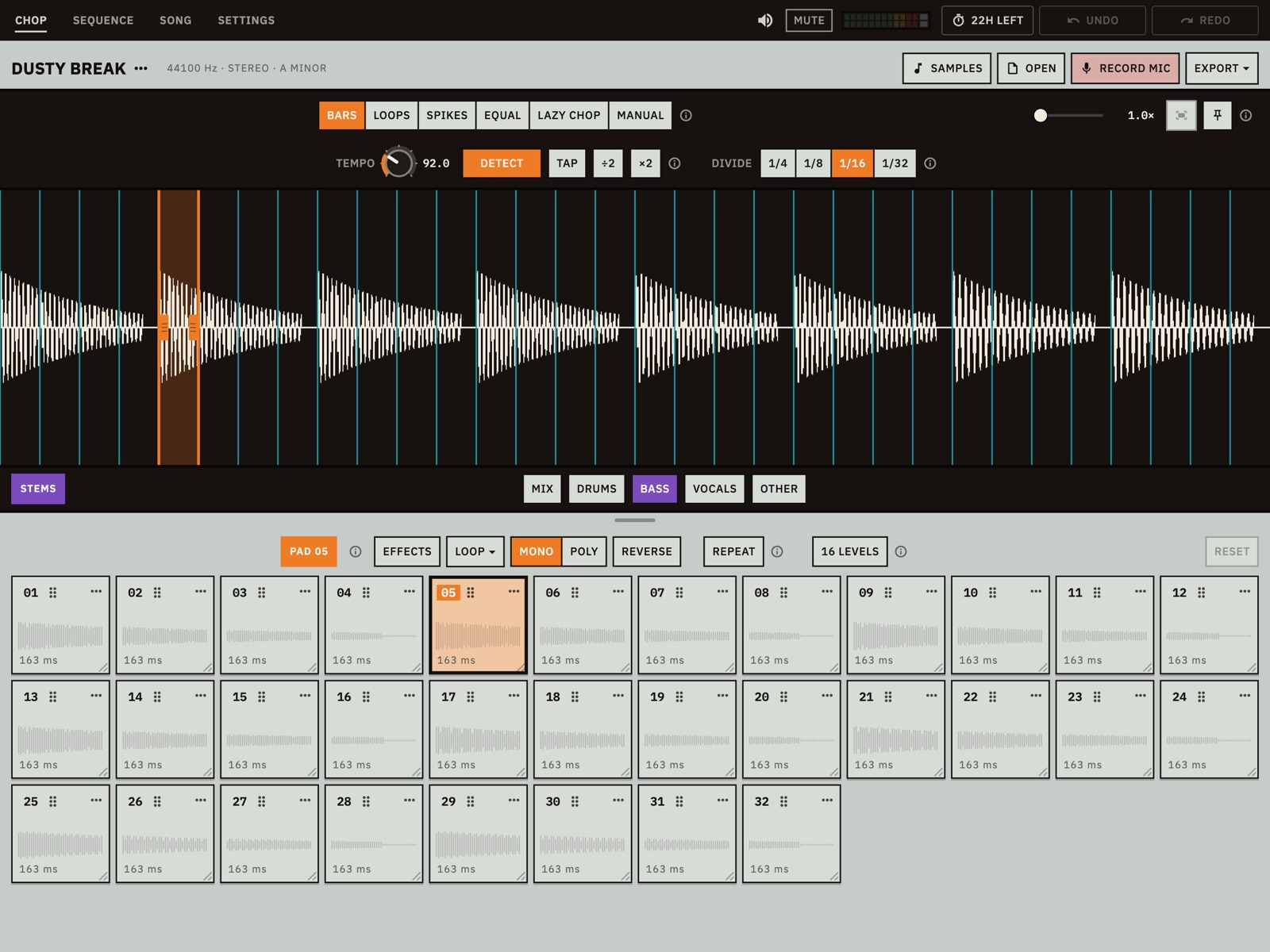
SPLIT STEMS, bajo la forma de onda, separa el sample en batería, bajo, voces y otras partes. Se ejecuta en su dispositivo y no se sube nada. La primera vez descarga su modelo, unos 79 MB, y lo comprueba. La barra muestra la descarga y luego cada stem por turno. Después funciona sin conexión.
Al terminar, los interruptores MIX, DRUMS, BASS, VOCALS y OTHER sustituyen al botón. Elegir uno cambia el audio del que toca toda la sesión: la forma de onda, las porciones, los pads, y también el kit y las secuencias. Los modos automáticos cortan de nuevo el audio nuevo, y las pistas de su kit pasan a la porción más cercana. MIX vuelve al sample completo.
Los stems están pensados para cortar y remuestrear, así que espere un poco de sangrado entre ellos, no una separación limpia de estudio.
Calidad y coste
Las dos opciones están en SETTINGS › STEMS y se aplican la próxima vez que separe. Las cifras son las que muestra el panel; el tiempo y la memoria varían según el dispositivo.
| Opción | Qué hace |
|---|---|
| MONO | La predeterminada. Cada stem es mono. Lo más rápido y lo que menos memoria usa: el panel indica unos 0,35 GB para una canción de cuatro minutos. |
| STEREO | La misma separación conservando la imagen estéreo. Tarda alrededor de una cuarta parte más y usa cerca del doble de memoria, 0,7 GB para una canción de cuatro minutos. Sin descarga adicional. |
| RANGE | 11 kHz o 16 kHz. 16 kHz mantiene los platillos y los hi-hats con la batería, con la misma descarga, y tarda alrededor de la mitad más. |
Chopmatic conserva los stems que ha creado, así que un sample solo se separa una vez. El panel muestra cuánto espacio ocupan, hasta 1 GB; a partir de ahí se borran los que llevan más tiempo sin usarse. CLEAR libera el espacio. Un archivo de sesión no contiene stems, pero recuerda en cuál estaba y lo selecciona de nuevo después de separar.
Tocar los pads
Pulse un pad para tocar su porción y seleccionarlo. La barra sobre los pads muestra el pad seleccionado como PAD 03, y todo lo que hay en esa zona cambia solo ese pad. Los ajustes acompañan al pad dondequiera que suene: pulsado, en una secuencia o por MIDI. En un teléfono, deslice las filas de lado cuando un › indique que hay más.
Cómo toca un pad
| Control | Qué hace |
|---|---|
| LOOP | Da vueltas mientras lo mantiene y, al soltarlo, suena hasta su final. Para una frase que quiere sostener. |
| ONE SHOT | Suena hasta el final, por breve que sea el toque. Para batería. |
| GATE | Suena solo mientras lo mantiene. Para cortar una nota o una palabra. |
| MONO | Pulsar un pad detiene cualquier otro que siga sonando, para que las porciones de un loop no se amontonen. |
| POLY | Los pads suenan unos sobre otros, como una batería. El kit de SEQUENCE tiene su propio interruptor. |
| REVERSE | Toca la porción al revés. |
Un sample nuevo se abre en MONO. Un kit de sonidos de un solo golpe, como un kit inicial, se abre en POLY.
EFFECTS
EFFECTS abre las perillas y la envolvente del pad seleccionado. Al cerrarlo, los pads vuelven a subir bajo la forma de onda.
| Perilla | Qué hace |
|---|---|
| PITCH | En semitonos enteros, de 24 abajo a 24 arriba. Como en un sampler clásico, más agudo también significa más corto. |
| GAIN | De −24 a +12 dB. |
| FILTER | A la izquierda quita agudos, a la derecha quita graves, y en el centro está apagado. |
| RES | Hace que el filtro resuene donde corta. |
| PAN | Izquierda o derecha. |
| DRIVE | Engorda el sonido, hasta un gruñido. |
| CRUSH | Lo vuelve lo-fi, con menos bits y una frecuencia más baja. |
| ECHO | Cuánto del pad se repite. El tiempo entre repeticiones es un ajuste compartido, en ECHO en SEQUENCE. |
| REVERB | Lo pone en una sala. |
En ENVELOPE, arrastre los puntos para dar forma a cada golpe: ATTACK es lo que tarda en entrar, DECAY lo que tarda en bajar a SUSTAIN, el nivel que mantiene mientras sostiene el pad, y RELEASE lo que tarda en desvanecerse al soltarlo.
RESET devuelve el pad a como estaba cortado. RESET EFFECTS hace lo mismo con las perillas, los efectos y la envolvente, y deja sus interruptores como están.
REPEAT
Con REPEAT activado, mantener un pad lo toca una y otra vez a tempo, para un redoble o un tartamudeo. Elija 1/4, 1/8, 1/16, 1/32, 1/8T o 1/16T a su lado.
16 LEVELS
16 LEVELS reparte un sonido en 16 pads, cada uno algo distinto. En CHOP usa el pad seleccionado. En SEQUENCE usa la pista seleccionada, y el nivel que pulsa es el que coloca en la cuadrícula.
- PITCH: a un semitono de distancia, de 7 por debajo a 8 por encima. El pad marcado AS CUT queda sin cambios.
- VELOCITY: cada pad un poco más fuerte.
- FILTER: cada pad un poco más brillante, hasta OPEN.
Grupos de corte
Active CHOKE GROUPS en SETTINGS › ADVANCED y un interruptor CHOKE se suma a los controles del pad. Tóquelo para pasar por apagado y los grupos 1 a 4. Los pads del mismo grupo se cortan entre sí, como un hi-hat abierto y uno cerrado.
El kit y el secuenciador
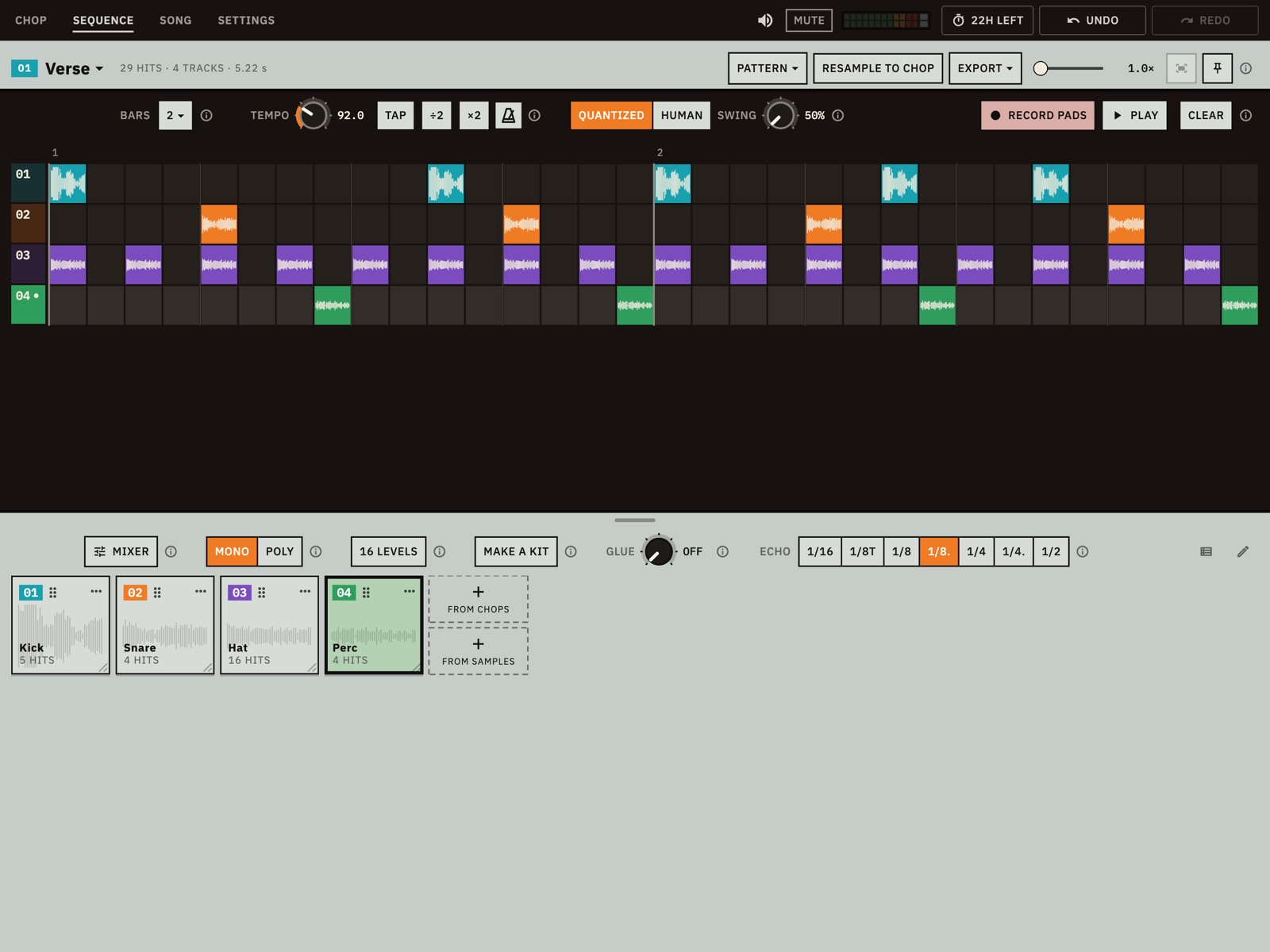
El kit es el conjunto de sonidos que secuencia: hasta 16 pistas, un sonido cada una, compartidas por las 16 secuencias. Al cambiar de secuencia se mantienen las mismas filas.
Llenar el kit
- MAKE A KIT busca entre sus porciones el bombo, la caja, los hi-hats, un golpe de percusión y una nota más claros, y da una pista a cada uno. Necesita porciones con nombre, así que espere un momento después de cortar.
- FROM CHOPS muestra todas las porciones. Toque una para oírla y añadirla.
- FROM SAMPLES abre el panel SAMPLES, donde ADD TO KIT y ADD TO KIT FROM A FILE… traen un sonido de fuera del sample. Un kit o un WAV con cortes añade sus porciones, tantas como quepan. El resto se convierte en pads en CHOP.
- En CHOP, use ⋯ › Add to kit en un pad.
Un kit en MONO significa que cada golpe detiene lo que siga sonando. POLY deja que los golpes suenen unos sobre otros, de modo que un bombo y un hi-hat en el mismo paso suenan los dos. El kit de un loop nuevo se abre en MONO, y MAKE A KIT en un kit vacío lo cambia a POLY.
El ⋯ de una pista ofrece Open in CHOP, el mezclador, Rename…, Color…, Duplicate, Change chop (que conserva sus golpes), Mute, Solo, Export… y Remove track. Quitar una pista elimina sus golpes de todas las secuencias. Use el lápiz a la derecha de la barra sobre las fichas para REMOVE ALL. El icono de al lado muestra el kit como lista.
Colocar golpes
- Toque una celda para colocar o quitar un golpe. Cada celda es una semicorchea, y oye el golpe al colocarlo salvo que HEAR HITS esté apagado.
- Para pintar a lo largo de una fila, mantenga pulsado y arrastre.
- Toque el número de una fila para elegir su pista.
- Tome un golpe y arrástrelo para moverlo por semicorcheas enteras. Si lo mantiene quieto un momento antes, sale de la cuadrícula y se mueve en pasos finos, para dar sensación.
- Deslice a lo largo de la cuadrícula para desplazarse cuando sea más ancha que la pantalla.
Cada golpe se dibuja como un bloque tan largo como suena, con su forma de onda encima. La parte más pálida sigue sonando.
Empezar con un patrón
PATTERN escribe un ritmo en sus pistas de bombo, caja y hi-hat, en todos los compases de la secuencia: Boom bap, House, Trap o Breakbeat. Reemplaza lo que tenían esas pistas y fija el swing, y un solo UNDO lo deshace. Si ninguna pista tiene nombre de bombo, caja o hi-hat ni se oye como tal, use MAKE A KIT o cambie el nombre de un pad.
Grabar
RECORD PADS inicia el loop y graba lo que toca. En un teléfono es un punto rojo. Cada pulsación va a la semicorchea más cercana, y Chopmatic guarda además el momento exacto en que la tocó. Si toca un pad que no está en el kit, se une al kit mientras haya sitio. Todo lo que hay desde que pulsa RECORD PADS hasta que se detiene es un solo UNDO.
| Control | Qué hace |
|---|---|
| QUANTIZED | Toca los golpes grabados exactamente en la cuadrícula. |
| HUMAN | Los toca donde usted los tocó de verdad. Cada golpe guarda ambos tiempos, así que puede cambiar cuando quiera. |
| SWING | De 50% a 75%. 50% es recto y 66% suena a tresillos. Cada secuencia tiene el suyo. Mueve los golpes de la cuadrícula; los golpes HUMAN se quedan donde los tocó. |
| BARS | La duración de la secuencia: 1, 2, 4, 8 o 16 compases. |
| CLEAR | Vacía la secuencia de golpes. |
El metrónomo es el icono junto a ×2 en SEQUENCE y SONG. Nunca se exporta.
Las 16 secuencias
Toque el nombre de la secuencia para cambiar entre secuencias. Al pie de ese menú están New, Duplicate y Rename.
El mezclador
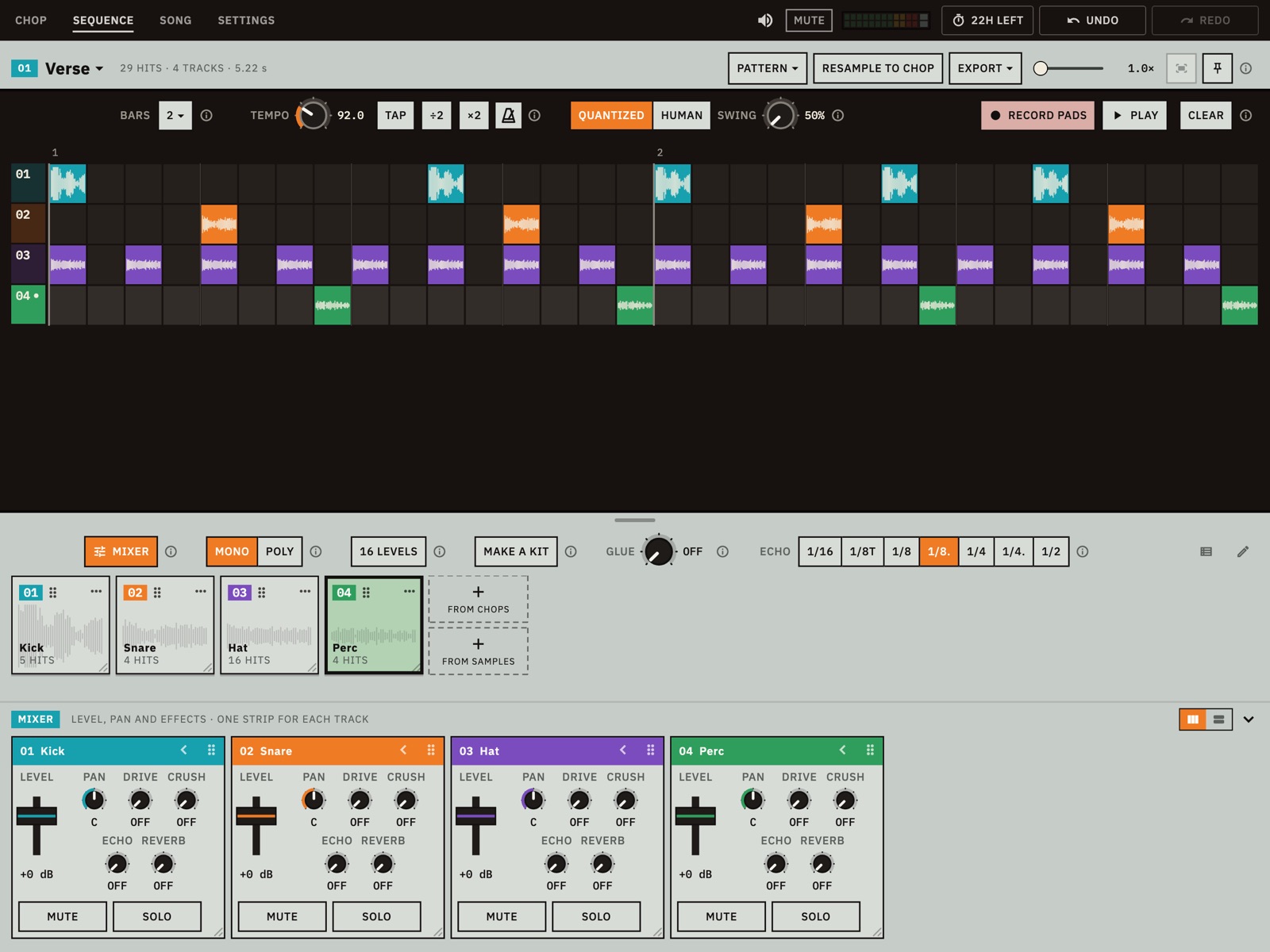
MIXER, sobre el kit, muestra una tira por cada pista: LEVEL, PAN, DRIVE, CRUSH, ECHO, REVERB, MUTE y SOLO. Salvo MUTE y SOLO, son los mismos controles que las perillas GAIN y EFFECTS del pad en CHOP: si gira una, el pad también cambia.
El interruptor de la barra del mezclador pone las tiras altas o planas. La flecha de cada tira la pliega en una cabecera estrecha. Arrastre la esquina de una tira para dar tamaño a todas, y su agarre para mover su pista. Toque la barra para guardar el mezclador.
GLUE y ECHO
Dos controles junto al kit actúan sobre todo el ritmo:
- GLUE comprime un poco toda la mezcla: los golpes fuertes se contienen y los suaves suben, para que el ritmo se asiente. Del todo a la izquierda es OFF.
- ECHO fija la distancia entre repeticiones, para todas las pistas a la vez y siempre a tempo: 1/16, 1/8T, 1/8, 1/8., 1/4, 1/4. o 1/2. La perilla ECHO de cada pista fija cuánto de ella se repite.
Arreglar una canción
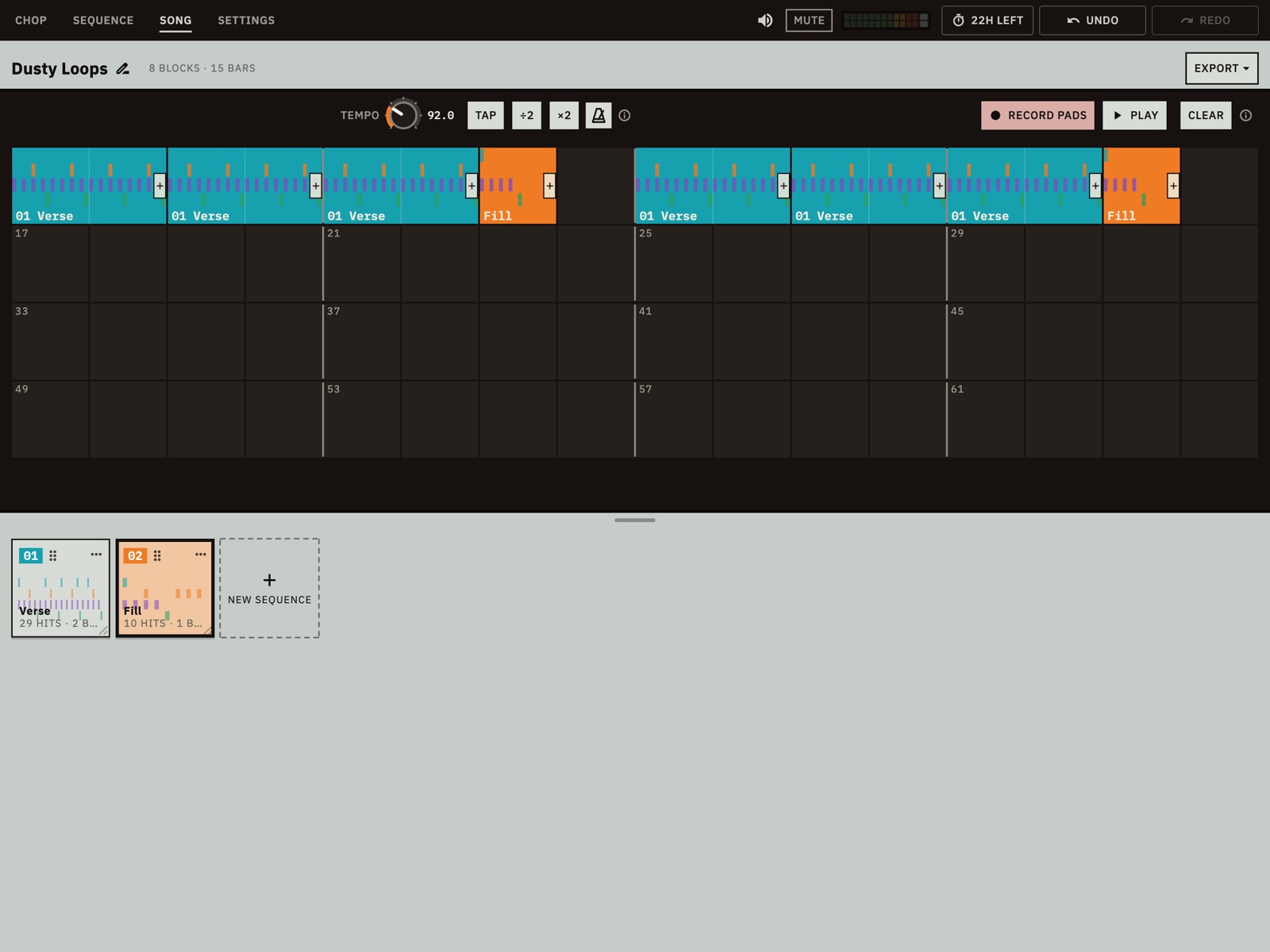
SONG es una línea de tiempo de 64 compases, 16 por fila (8 en un teléfono). Las fichas de abajo son sus secuencias. Tocar una también la convierte en la secuencia abierta en SEQUENCE.
- Elija una secuencia y toque un compás vacío para colocarla. Mantenga pulsado y arrastre por compases vacíos para colocarla una vez tras otra.
- Toque un bloque para elegirlo y use su ✕ para quitarlo.
- Arrastre un bloque para moverlo.
- Arrastre el borde derecho de un bloque para repetirlo.
- También puede llevar la ficha de una secuencia hasta un compás.
PLAY va del primer compás al final del último bloque, con los huecos en silencio, y vuelve a empezar. CLEAR vacía la canción. Toque el lápiz junto al nombre de la canción para cambiárselo.
Pulse aquí RECORD PADS para tocar el arreglo: pulse fichas de secuencia mientras suena la canción, y cada una cae en el compás donde la pulsó, o en el siguiente si ya había pasado más de la mitad.
El ⋯ de una secuencia tiene Open in SEQUENCE, Rename…, Color…, Duplicate, Export…, Remove from song y Clear hits. Una ficha sin golpes se atenúa y muestra ADD HITS →.
Remuestrear
Remuestrear convierte lo que ha hecho en un sample nuevo, para que un ritmo hecho de porciones se pueda volver a cortar. Se hace desde tres sitios:
- RESAMPLE TO CHOP en SEQUENCE convierte la secuencia en audio a su tempo y la corta en SPIKES, en sus golpes.
- EXPORT › Resample to CHOP en SEQUENCE o SONG convierte esa secuencia o la canción en el sample, y usted elige cómo cortarlo.
- Con los puntos de soltar activados, tome la ficha de una secuencia en SONG por su agarre y suéltela en RESAMPLE.
El sample nuevo ocupa el lugar del que había en CHOP. Su kit y sus secuencias se quedan y ahora tocan porciones del remuestreo, así que pueden sonar bastante distinto. RESAMPLE TO CHOP conserva el tempo. EXPORT › Resample to CHOP lo escucha de nuevo, así que compruébelo, porque sus secuencias lo siguen. UNDO lo deshace. Si quiere conservar el arreglo original, exporte antes una Session.
Remuestrear no es exportar, y sigue siendo gratis después de la prueba.
Exportar
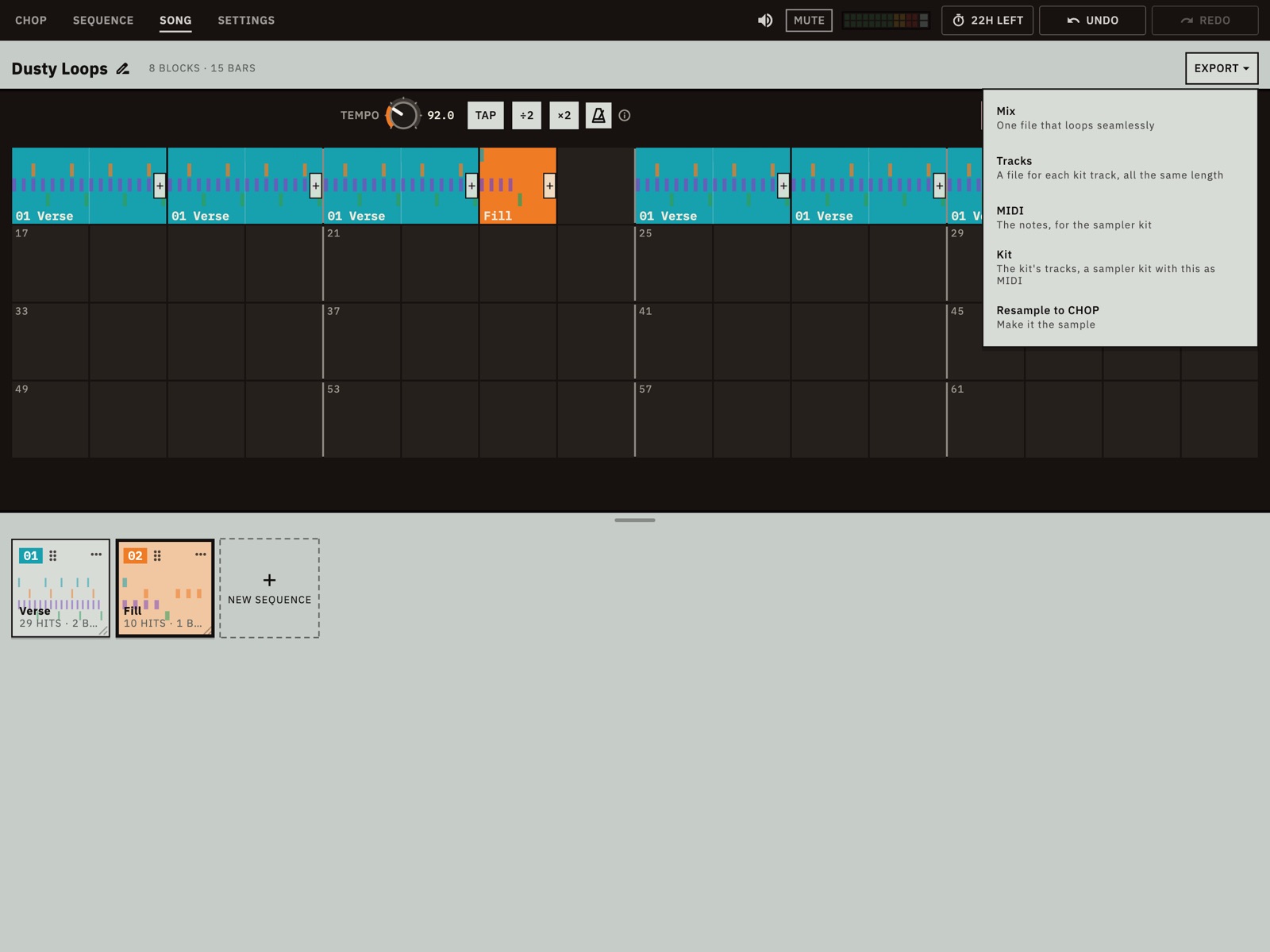
EXPORT escribe en cada pestaña lo que esa pestaña crea. En Android, Chopmatic le pide elegir una carpeta, y todos los archivos van directamente a ella, así que una exportación de muchos archivos queda más ordenada en una carpeta nueva y vacía. Elija una en el almacenamiento interno, dentro de Documents o Downloads, no en una tarjeta de memoria. Un archivo con el mismo nombre se sobrescribe sin preguntar. Un aviso indica qué se escribió y dónde. Slices, Sliced WAV, Mix y Tracks usan el stem seleccionado. Todas las exportaciones necesitan la prueba o el desbloqueo.
Desde CHOP
| Opción | Qué obtiene |
|---|---|
| Slices | Un archivo por porción, tal como suena su pad, con perillas y efectos incluidos. Las colas de eco y reverberación terminan al final de la porción, y el eco no usa el tiempo fijado en ECHO. Los archivos llevan el nombre de la porción. |
| Sampler kit | Las porciones con presets SFZ y Decent Sampler, asignadas desde C1, una porción por tecla. Se conservan los loops, los pads GATE y los grupos de corte. |
| OP-1 drum kit | Un AIF mono de 44,1 kHz con hasta 24 porciones y 12 segundos. |
| Browser kit | Una página web que toca los pads y la secuencia abierta en un navegador, sin instalar nada. Contiene los 16 primeros pads y las porciones del kit que estén más allá. Sirve para enviársela a alguien. |
| Sliced WAV | El sample entero en un WAV con su tempo y un marcador en cada porción. Siempre es WAV, aunque FORMAT diga AIFF. |
| Stems | Un archivo por stem. Aparece después de separar. |
| Session | Un archivo .chopmatic: el sample y todo lo que se le ha hecho. No incluye los stems. |
Desde SEQUENCE y SONG
| Opción | Qué obtiene |
|---|---|
| Mix | Un archivo que se repite sin cortes, con GLUE y el eco. |
| Tracks | Un archivo por cada pista del kit con golpes, todos de la misma duración. Sin GLUE. |
| MIDI | Las notas, como archivo MIDI numerado para el Sampler kit de CHOP, no para el Kit de este menú. No incluye el tono ni el filtro de 16 LEVELS. |
| Kit | Las pistas del kit como kit de sampler, con presets SFZ y Decent Sampler y un archivo MIDI de la secuencia o la canción. |
| Resample to CHOP | No es un archivo: vea Remuestrear. |
Mix, Tracks y MIDI omiten las pistas silenciadas y, con SOLO activado, todas las pistas que no estén en solo.
Desde una ficha
⋯ › Export… en un pad o una pista escribe esa porción. En la ficha de una secuencia en SONG escribe la mezcla de esa secuencia.
Formato
SETTINGS › EXPORT elige WAV 16-BIT, WAV 24-BIT (el predeterminado), WAV 32-BIT FLOAT, AIFF 16-BIT o AIFF 24-BIT para porciones, kits, mezclas, pistas y stems. Los WAV también pueden llevar el tempo, la nota raíz, los puntos de loop y los marcadores que leen otros samplers. Los AIFF llevan solo el audio. Los kits OP-1 y de navegador tienen sus propios formatos. El volumen general y el metrónomo nunca se exportan.
Controladores MIDI
Conecte un controlador MIDI USB a su dispositivo; quizá necesite un adaptador. Chopmatic busca controladores cuando aparecen y cada vez que vuelve a la aplicación, y SETTINGS › MIDI indica qué está escuchando. Chopmatic solo escucha. No envía MIDI y no sigue el reloj MIDI.
Lo que funciona sin configurar nada
- Las notas desde C1 hacia arriba tocan los pads, una nota cada uno: C1 es el pad 01, C♯1 es el pad 02. Una nota por encima de su última porción no hace nada. Aquí C1 es la nota MIDI 36, la numeración desde la que suelen empezar los controladores de pads.
- La velocidad fija la fuerza con que suena un pad.
- La rueda de tono mueve los pads que usted toca hasta 2 semitonos. No afecta a los golpes que toca el secuenciador.
CHANNEL fija el canal MIDI que se escucha: ALL o de 1 a 16.
Preajustes CONTROLLER
CONTROLLER lleva al panel las perillas de un controlador popular, tal como viene de fábrica, y da por hecho sus ajustes de fábrica. Sus pads tocan si envían notas desde C1 hacia arriba. Si el suyo está conectado, el menú lo indica.
| Preajuste | Qué asigna |
|---|---|
| Akai MPK Mini (mk3) | Los pads tocan; las ocho perillas dan forma al pad seleccionado. |
| Akai MPK Mini (mk1, mk2) | Los pads tocan; las ocho perillas dan forma al pad seleccionado. |
| Akai MPD218 | Los pads tocan; las seis perillas dan forma al pad seleccionado. |
| Arturia MiniLab 3 | Los pads tocan; las perillas dan forma al pad seleccionado; los faders son las pistas 1 a 4. |
| Novation Launchkey Mini (mk3) | Los pads tocan en modo batería; las perillas dan forma al pad seleccionado; su botón de reproducción reproduce. |
| Korg nanoKONTROL2 | Ocho tiras son el mezclador: fader, perilla de panorama, S y M, con sus botones de reproducción y parada. |
MIDI LEARN
- Vaya a SETTINGS › MIDI y pulse MIDI LEARN. Chopmatic vuelve a CHOP.
- Toque un control del panel.
- Mueva una perilla, pulse un botón o golpee un pad de su controlador.
- Repita con otros controles, cambiando de pestaña si lo necesita, y pulse DONE. CANCEL descarta los cambios.
Puede asignar los controles de tempo, PLAY y STOP, UNDO y REDO, REPEAT, las perillas y REVERSE del pad seleccionado, GLUE, el tiempo de eco, SWING, cualquier pad y todas las tiras del mezclador. Un disparador controla una sola cosa a la vez. Las perillas necesitan un CC, porque una nota no tiene posición que dar. Un botón que dispara un pad con un CC suena a velocidad máxima.
Un PLAY asignado o de preajuste reproduce la canción en SONG y la secuencia en las demás pestañas. Su asignación se conserva hasta que la cambie. RESET vuelve a dejar solo los pads.
Ajustes
| Sección | Contenido |
|---|---|
| CHOPMATIC PRO | En qué punto están su prueba o su desbloqueo, con UNLOCK y RESTORE PURCHASES. |
| STEMS | MONO o STEREO, RANGE, y los stems guardados con CLEAR. |
| LOOK | THEME: SYSTEM, LIGHT o DARK. ACCENT: el color que sustituye al naranja. |
| MIDI | Lo que se está oyendo, CONTROLLER, CHANNEL, RESET y MIDI LEARN. |
| AUDIO | LATENCY: LOW, BALANCED o SAFE. Más bajo responde antes a su dedo. Súbalo si oye chasquidos. |
| EXPORT | FORMAT para las exportaciones de audio. |
| SEQUENCE | HEAR HITS: oír cada golpe al colocarlo. |
| DRAG AND DROP | DROP POINTS: tome un pad o una ficha por su agarre y aparecen puntos de soltar, como ADD TO KIT, REVERSE, EXPORT… y OPEN IN MIXER. Apagado, los agarres solo mueven fichas, y los pads de CHOP no tienen ninguno. |
| ADVANCED | CHOKE GROUPS. |
Al pie de la página están RATE CHOPMATIC y LICENCES, que enumera el software y los sonidos en que se basa Chopmatic.
Qué es gratis y qué se desbloquea
Chopmatic se descarga gratis. Todo está abierto durante 24 horas desde la primera vez que lo abre, y durante ese tiempo una insignia arriba muestra lo que queda. Después, una sola compra desbloquea el resto para siempre. No hay suscripción ni cuenta. El precio lo muestra Google Play en la aplicación, en su moneda.
| Después de las 24 horas | Qué incluye |
|---|---|
| Sigue gratis | Abrir y grabar samples, cortar en todos los modos, los pads y todos sus sonidos, SEQUENCE, SONG, el mezclador, remuestrear y el guardado automático. |
| Requiere el desbloqueo | Todo EXPORT, incluidas las sesiones y el Export… de una ficha, y SPLIT STEMS. |
Use SETTINGS › CHOPMATIC PRO para comprar, o toque la insignia durante la prueba. Si reinstala o cambia de dispositivo, pulse ahí RESTORE PURCHASES.
Si compró Chopmatic cuando era de pago, sigue desbloqueado en el dispositivo donde lo instaló. Una vez que haya abierto ahí la versión 1.0.1, Chopmatic lo anota en sus ajustes, que Android incluye en su copia de seguridad, así que una reinstalación que restaure esa copia debería seguir desbloqueada. Si le pide pagar, escriba a [email protected] con su recibo.
Teléfonos, tabletas y otras plataformas
Chopmatic 1.0.1 está en Android, a través de Google Play, y necesita Android 7.0 o posterior. Las versiones para iPhone, iPad y Mac, y un plugin para iPad y Mac, llegarán más adelante. Todavía no están a la venta, así que esta guía no las cubre.
En un teléfono
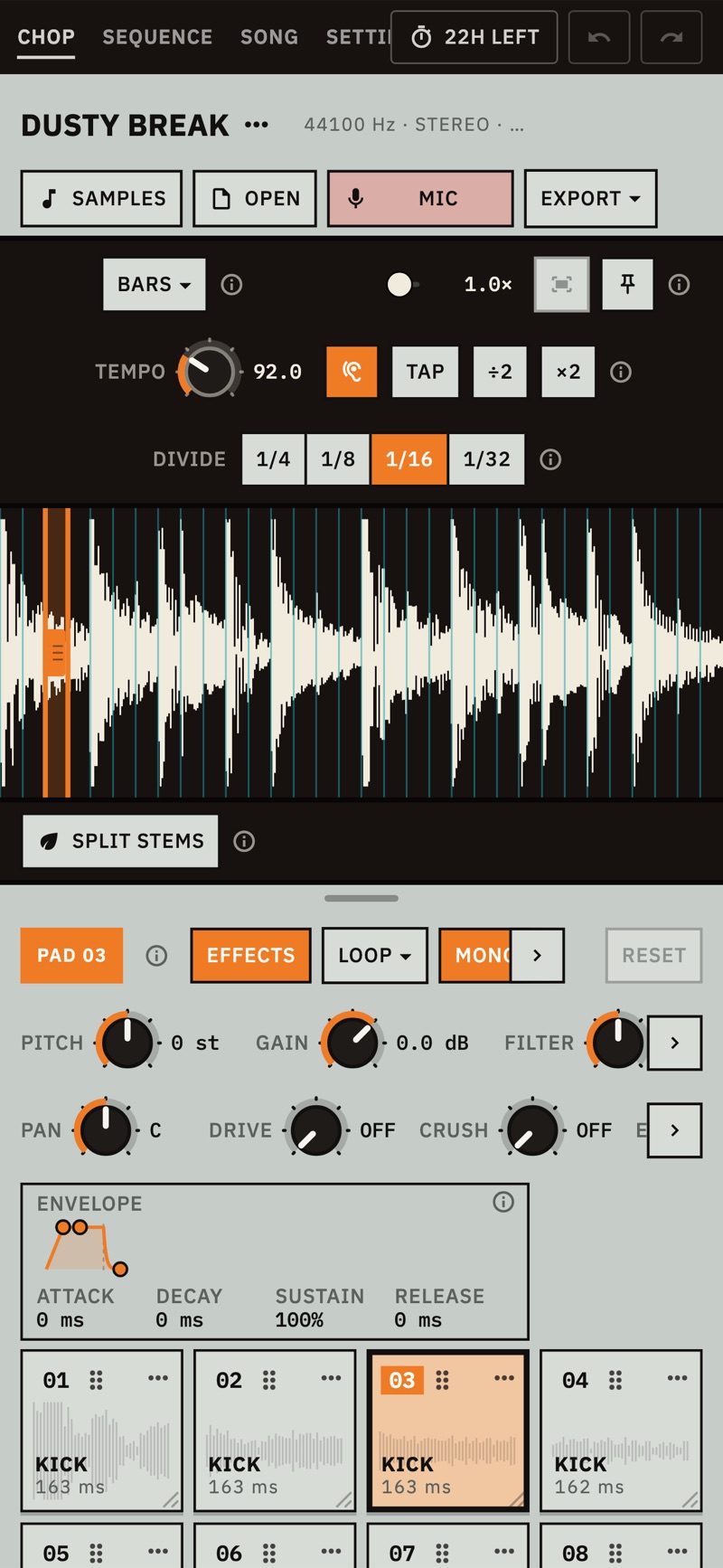
Los controles son los mismos, con menos espacio para palabras:
- RECORD MIC dice MIC.
- RECORD PADS, PLAY y STOP son iconos: un punto rojo, un triángulo y un cuadrado.
- DETECT es una oreja.
- UNDO y REDO son flechas.
- Los modos de corte y BARS son menús.
- El volumen general, MUTE y el medidor de nivel solo aparecen en pantallas más anchas.
- Las franjas más anchas que la pantalla se deslizan de lado, y un ‹ o › indica que hay más.
Tacto en lugar de ratón
Algunas notas ⓘ describen un ratón o un teclado. En una pantalla táctil, mantenga pulsado antes de arrastrar para pintar golpes en la cuadrícula o colocar bloques en la línea de tiempo, y use la ✕ de un bloque para quitarlo. Elegir varios golpes o bloques a la vez, y el menú de clic derecho de un bloque, requieren ratón o teclado.
Teléfonos plegables
Medio abierto, con el pliegue cruzando la pantalla, un teléfono Android plegable muestra la pantalla negra en la mitad vertical y las fichas en la mitad plana, listas para tocar.
Glosario
- Sample
- El sonido en CHOP del que se corta todo.
- Porción, chop
- Un trozo cortado del sample. Cada uno tiene un pad.
- Pad
- Una ficha en CHOP que toca una porción, con sus propios ajustes.
- Kit
- Hasta 16 sonidos que puede secuenciar, compartidos por todas las secuencias.
- Pista
- Un sonido del kit y su fila en la cuadrícula.
- Golpe
- Un sonido colocado o grabado en una secuencia.
- Paso
- Una celda de la cuadrícula: una semicorchea.
- Secuencia
- Un loop de 1 a 16 compases de golpes. Una sesión tiene 16.
- Bloque
- Una secuencia colocada en la línea de tiempo de la canción.
- Sesión
- Su sample y todo lo que se le ha hecho. Se guarda sola y se exporta como archivo
.chopmatic. - Stem
- Una parte separada de un sample: batería, bajo, voces u otras.
- Transitorio
- El inicio brusco de un sonido. SPIKES corta en ellos.
- Cuantizado
- Movido exactamente a la cuadrícula.
- Swing
- Retrasar una de cada dos semicorcheas, para un ritmo más suelto.
- Remuestrear
- Convertir una secuencia o canción en un sample nuevo.
- Grupo de corte
- Pads que se cortan entre sí.
- Envolvente
- Cómo cambia el nivel de un sonido a lo largo de un golpe.
- Velocidad
- La fuerza con que se tocó una nota MIDI.
- CC
- Un cambio de control MIDI, el mensaje que envía una perilla o un fader.
Solución de problemas
Un archivo no se abre
Chopmatic usa los decodificadores de su dispositivo para todo excepto WAV y AIFF sin comprimir, así que lo que se abre depende un poco del dispositivo. Un AIFF comprimido puede fallar. Pruebe a convertir el archivo a WAV.
El tempo es incorrecto o aparece "No clear tempo heard"
Pulse ÷2 o ×2 si es la mitad o el doble. Si no, pulse TAP cuatro veces o más al ritmo del sample, o gire TEMPO.
LOOPS dice "No clean loops"
Pruebe una de las duraciones que ofrece. Si no hay ninguna, compruebe el tempo o corte el sample con BARS o SPIKES.
MAKE A KIT o PATTERN no funcionan
MAKE A KIT necesita porciones que pueda nombrar, así que espere un momento después de cortar. Si no oye batería ni notas, añada porciones con FROM CHOPS. PATTERN necesita una pista con nombre de bombo, caja o hi-hat, o que se oiga como tal, así que cambie el nombre de un pad si dice que el kit no tiene ninguno.
Una pista dice MISSING
La porción que tocaba ya no existe. Use ⋯ › Change chop en la pista.
SPLIT STEMS falla la primera vez
La primera separación necesita conexión para la descarga de 79 MB. Compruebe que está en línea e inténtelo de nuevo. Una descarga interrumpida recupera lo que falta.
Mis stems han desaparecido
Stretch crea un sample nuevo, así que vuelva a separar. Los stems tampoco se restauran al volver a abrir Chopmatic: pulse SPLIT STEMS, que usa los stems guardados sin separar de nuevo. Después de la prueba, esto requiere el desbloqueo.
RECORD MIC dice que no tiene permiso para usar el micrófono
Permita el micrófono para Chopmatic en los ajustes de su dispositivo y pulse RECORD MIC otra vez.
Chasquidos al tocar
Suba LATENCY en SETTINGS › AUDIO.
Una exportación dice que el sistema no dejó escribir a la aplicación
Exporte otra vez y elija una carpeta dentro de Documents o Downloads en el almacenamiento interno. Haga lo mismo si no ocurre nada después de elegir una carpeta.
Mi controlador no hace nada
- Mire SETTINGS › MIDI. Si dice que no hay dispositivos MIDI, vuelva a conectar el controlador y regrese a la aplicación.
- Ponga CHANNEL en ALL.
- Compruebe que envía notas desde C1 hacia arriba y que hay una porción para esa nota. Si empieza más abajo, súbale la octava.
EXPORT o SPLIT STEMS me pide desbloquear
Las 24 horas han terminado. Vea Qué es gratis y qué se desbloquea. Si ya pagó, pulse RESTORE PURCHASES.